
UR Browser
Еще один вариант на базе Chromium, который повторяет преимущества Slimjet с аналогичной поддержкой расширений Google Chrome. На выбор сможете установить функцию VPN, обои 3D Parallax или сохранить интерфейс минимальным. Графические элементы загружаются быстро, разделяясь на более мелкие части, при этом заметите гораздо меньше задержек при загрузке страницы.
Что отличает UR browser от остальных? Прежде всего, поддержкой повышенного уровня приватности. С тремя режимами, включая высокую, среднюю и низкую конфиденциальность, элементы управления безопасностью схожи с отображаемыми в версии Microsoft Edge Chromium.
Используйте UR browser, если ищите легкую разработку Chromium, похожую на упрощенную версию Chrome.
SRWare Iron
Аудитория проекта: любители теории заговора
Первые релизы Google Chrome (впрочем, как и Chromium) наделали много шума
Пользователи обратили внимание не только на интересный интерфейс и скорость работы, но и на пару пунктов лицензионного соглашения, наносящих удар по приватности
После этого начался бум статей на тему «Большой брат следит за тобой», в итоге вынудивший Google пересмотреть свои амбиции. Несмотря на это, в Chrome до сих пор присутствует несколько функций, так или иначе нарушающих личное пространство пользователя.
Например, всем известно, что сразу после установки Google Chrome генерирует уникальный идентификатор, который передается на сервер компании. Функция «предложения» действует аналогичным образом. Все вводимые данные отправляются в Google с целью выдачи предложений поиска. Примерно в таком же ключе идет рассуждение о других кошмарах: фоновой службе обновлений, отправке отчетов с ошибками и прочем.
Решить все озвученные проблемы готов SRWare. По факту это тот же Google Chrome, но с отсеченным языком. Никакую информацию на сервер Google он не передает, а еще приносит несколько приятных фишек:
- автономный инсталлятор;
- встроенный блокировщик рекламы;
- возможность изменения User-Agent.
Вердикт: Решение в первую очередь для приверженцев теории заговора. Дополнительных функций у браузера немного, и все они реализуются при помощи соответствующих расширений. В итоге получается, что все преимущества сводятся лишь к обеспечению дополнительного уровня приватности.
Tor Browser
УР Браузер

UR Browser — это интернет-браузер для открытия заблокированных веб-сайтов на компьютере, который обеспечивает своим пользователям высокую степень защиты с помощью набора мощных инструментов, обеспечивающих полный контроль над конфиденциальностью, таких как блокировка вредоносной рекламы, трекеры, потенциально опасные файлы cookie и многое другое.
Этот браузер заблокированных веб-сайтов поставляется со встроенным VPN, с помощью которого вы можете скрыть IP-адрес устройства и легко получить доступ ко всем заблокированным веб-сайтам в Интернете без каких-либо ограничений, а также имеет встроенный антивирусный сканер для предотвращения загрузки любого файла из заражение вашего компьютера.
Похожие публикации
16.08.2022
Виртуальная частная сеть (VPN)
Радикальный способ получить доступ к любым ресурсам Сети без ограничений — настроить виртуальную частную сеть (Virtual private network, VPN). Как правило, VPN шифруют весь передаваемый через них трафик и перенаправляют его через целую цепочку серверов, что обеспечивает весьма высокий уровень анонимности (к сожалению, не абсолютный, поскольку многие провайдеры VPN обязуются сотрудничать с правоохранительными органами, что отдельно отмечается в пользовательском соглашении).
В большинстве случаев VPN — это платная услуга, однако существуют и упрощённые сервисы, бесплатно предоставляющие пользователю минимальную функциональность. В частности, VPNBook предлагает полностью бесплатные услуги своей виртуальной частной сети с поддержкой кросс-платформенных технологий OpenVPN или протокола туннелирования PPTP (Point-to-Point Tunneling Protocol) типа «точка — точка». Оба они недостаточно безопасны, если вами интересуются спецслужбы или профессиональные хакеры, но для обычного пользователя вполне подходят.
Сервис VPNBook не требует ни регистрации, ни создания аккаунта. Более того, если вы намерены использовать протокол PPTP, то вам даже не понадобится устанавливать какое-то дополнительное программное обеспечение. Достаточно в настройках сетевых подключений операционной системы (поддерживаются Windows, Linux, Mac OS, Android, IOS, PS3) выбрать новое подключение и внести туда параметры, указанные на сайте VPNBook. Некоторые провайдеры блокируют VPN-протокол PPTP, и в этом случае вам придётся скачать и установить бесплатный клиент OpenVPN, позволяющий обойти это ограничение и действующий через стандартные протоколы TCP или UDP.
Midori
Разработчики Midori создали данное ПО для упрощенной альтернативы более крупным браузерам. Хотя Midori упаковывает меньше, чем альтернативные браузеры, он весит всего 37 мегабайт.
Для сравнения, Firefox требует 200 МБ на жестком диске. Таким образом, это достойный браузер для устаревших ПК.
Midori все еще использует новейшие веб-технологии. Браузер поддерживает медиакодеки HTML 5 и CSS 3.
Midori также был разработан с механизмом рендеринга webkit, который поддерживает его в той же лиге, что и Chrome, когда дело доходит до скорости просмотра.
Браузер не имеет огромного хранилища расширений, но включает в себя несколько дополнений, которые еще больше улучшают программное обеспечение.
Сеть I2P
Альтернатива сети Tor — это вторая по известности анонимная децентрализованная распределённая сеть I2P. Она представляет собой своеобразную надстройку, «сеть в сети», набор шифрованных туннелей, обеспечивающих высокий уровень анонимности и безопасности всех пользователей. I2P предоставляет возможность доступа к ресурсам как внутри самой сети, так и во «внешнем» интернете, для чего, как и в Tor, используются специальные шлюзы.
Для доступа к сайтам по HTTP нужно будет скачать и установить службу I2P и после этого настроить ваш браузер на использование HTTP-прокси на IP 127.0.0.1 через порт 4444. Подробные инструкции, ссылки и описание возможностей сети I2P можно найти в файлах, прилагаемых к дистрибутиву службы. Неплохие краткие инструкции по установке и настройке можно найти здесь и здесь.
Главный минус сети I2P — крайне низкая скорость загрузки HTTP-страниц, поскольку она изначально создавалась в расчёте на самостоятельные внутренние ресурсы.
Безопасный и мощный браузер
Что касается безопасности, в UR Browser встроен антивирусный сканер, который проверяет каждую загружаемую вами загрузку и предупреждает вас о потенциально опасных файлах. Любые неизвестные исходные файлы помечены, но вы можете удалить или сохранить их.
Это относится и к веб-сайтам. Если вы посещаете сайты, известные своими фишинговыми или вредоносными атаками, браузер немедленно выдает предупреждение, сообщающее, что уровень безопасности этого сайта недостаточно хорош.
Поскольку база данных подозрительных файлов хранится на серверах браузера UR, ни одна из ваших историй просмотра не собирается и не передается.
Еще одна замечательная функция безопасности — UR автоматически перенаправит вас на зашифрованную версию веб-сайта. В отличие от HTTP, который существует с самого начала Интернета, HTTPS является более новым, лучшим и более безопасным стандартом. Этот протокол используется для шифрования ваших данных при просмотре.
Конфиденциальность браузеров и разделение между ними
Одна из проблем с конфиденциальностью браузеров состоит в том, что люди хотят оставаться в своих учётных записях во время работы в интернете. Это может стать проблемой. Когда вы находитесь в своём аккаунте Gmail или Facebook, трекеры на них могут отслеживать вашу активность в интернете.
Одним из возможных решений данной проблемы является разделение браузеров. Это означает использование разных браузеров для разных видов сетевой активности.
- Например, первый браузер используется только для доступа к вашим учётным записям, где нужно вводить пароль. Можно оставаться в аккаунтах только в этом браузере и не использовать его для посещения других сайтов.
- Другой браузер будет применяться для остальных сайтов, используя различные настройки конфиденциальности без сохранения куки и истории посещённых страниц.
- Третий браузер может быть полностью закрытым для получения максимальной конфиденциальности и безопасности. Можно также использовать разные браузеры, настроив их по своему усмотрению, в зависимости от потребностей и угроз. Главное строго придерживаться разделения и не нарушать правила использования каждого браузера.
Виртуальные машины. Продолжая тему разделения, использование виртуальных машин также помогает обеспечить защиту и конфиденциальность. Можно запустить виртуальные машины Linux через VirtualBox (FOSS) на вашем компьютере.
Менеджеры паролей. Хранение паролей в браузере может быть рискованным, в зависимости от конкретного браузера. Тем более что многие браузеры сохраняют пароли в виде простого текста. Лучше пользоваться надёжным менеджером паролей. Среди наиболее популярных вариантов можно назвать Bitwarden, Dashlane, LastPass и другие.
менеджер паролей
Настройка браузера для открытия почтовых ссылок mail.ru
Далеко не всем пользователям нравится интерфейс приложения mail.ru – многие предпочитают читать почту в браузерном варианте. Особенно те, которые регулярно работают на ПК или ноутбуке. У них имеется возможность изменить настройки по умолчанию, чтобы почтовый клиент открывался в интернет-обозревателе (штатном или установленном пользователем).
Порядок действий по изменению способа открытия почтовых ссылок следующий:
- открываем настройки смартфона;
- переходим во вкладку «Приложения и уведомления»;
- открываем пункт меню «Приложения по умолчанию»;
- кликаем по тексту «Переход по ссылкам»;
- ищем в списке строку «Почта Mail.ru», тапаем по ней;
- выбираем опцию «Открытие поддерживаемых ссылок»;
- в новом окошке кликаем по кнопке «В другом приложении» и выбираем браузерный вариант, который хотим использовать для просмотра почты. Или выбираем вариант «Не открывать», и тогда каждый раз при переходе по адресу, ведущему на mail.ru, будет появляться окошко с возможностью выбора необходимого варианта его открытия.
На смартфонах Xiaomi такой вариант неприменим, поэтому владельцам этих телефонов стоит воспользоваться утилитой Hidden Settings for MIUI, о которой мы уже упоминали.
Скорость: Chrome в роли Усэйна Болта
Утилита MotionMark проверяет, насколько быстро браузер может отрисовывать графические объекты. Chrome лучший
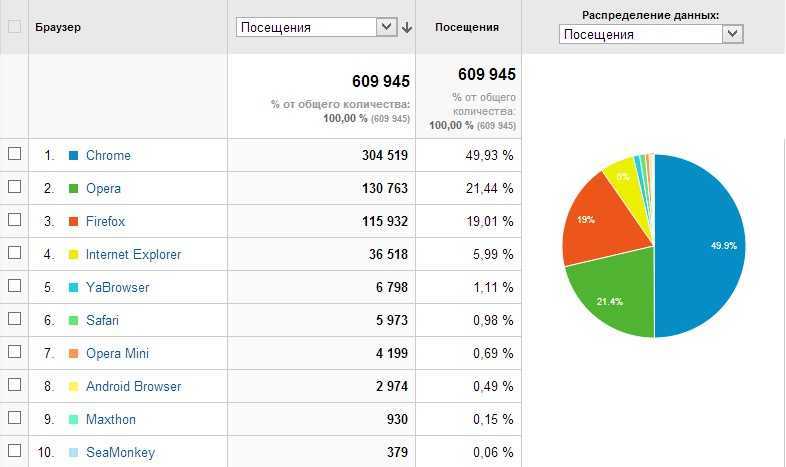
Победитель тестирования Chrome «прошел» наш маршрут из тестовых программ быстрее всех, однако, в отличие от недавно закончившего выступления спринтера Усэйна Болта, одерживал победу не в каждом «состязании». Особенно хорошо он показал себя в реализации сложных конструкций JavaScript, которые преимущественно применяются в веб-сайтах с разветвленным программным кодом. При разгоне графического процессора, который мы измерили с помощью утилиты MotionMark (см. справа), и в отношении соблюдения веб-стандартов Chrome также продемонстрировал лучшие результаты.

![Загрузите ur browser, чтобы просматривать больше и меньше беспокоиться [обзор] - gadgetshelp,com](https://tehnik-shop.ru/wp-content/uploads/d/d/c/ddc86684b0ab336f7dcabe8fbec28a75.jpeg)



![Рейтинг топ-10 лучших приватных браузеров [2023] — самые безопасные и надежные | рейтинги бытовой техники и электроники](https://tehnik-shop.ru/wp-content/uploads/a/9/9/a9983a51b2a4d06be16bcda808b16f0b.jpeg)
По результатам, показанным в BaseMark Web (программа тестирования браузеров, максимально приближенная к практике), Chrome пропустил браузер Opera вперед себя. Именно его быстрота бросалась в глаза в ходе пользовательских тестов; при этом серферы выполнили для нас некоторые типичные задачи, например, загрузка или смена предустановленной поисковой машины в веб-обозревателе.
Аутсайдер Vivaldi — победитель в категории «скорость». При использовании утилиты Speedometer проверяется, насколько быстро браузер может обрабатывать скрипты большого объема
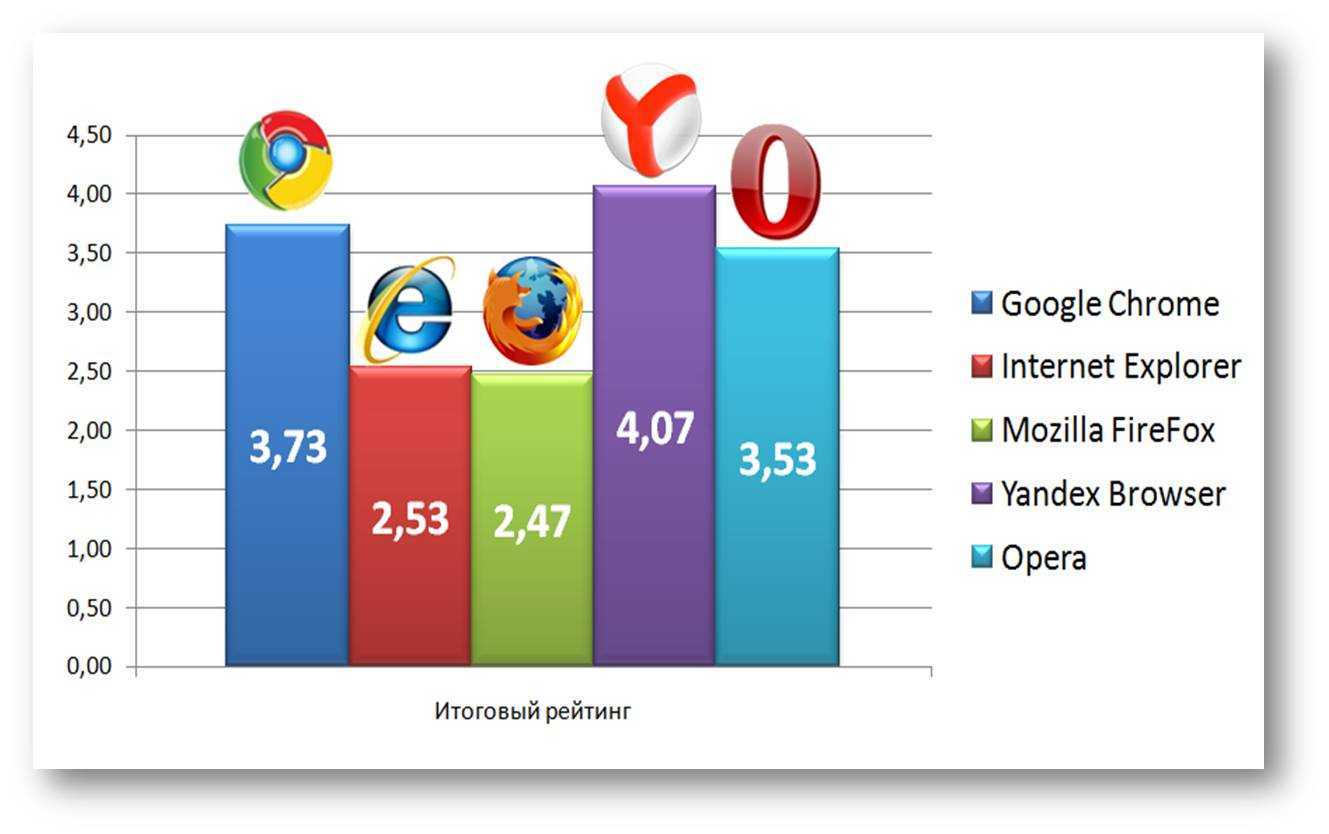
Наши эксперты оценили Chrome, Vivaldi и Opera как очень быстрые браузеры, Firefox — как быстрый, а Edge из-за периодических зависаний получил отрицательные отзывы. Microsoft Internet Explorer — чрезвычайно медленный по сравнению с конкурентами.
В отношении производительности интернет-обозреватели Opera и Vivaldi, благодаря своему движку, вплотную приблизились к Chrome, но не обогнали его. Firefox Quantum на практике ощущается более быстрым, чем это показывают сухие цифры наших сравнительных тестов. Браузер Mozilla обладает достаточными возможностями ускорения графики и обработки скриптов.
По сравнению с предыдущими версиями, Firefox Quantum обладает ощутимым ускорением и работает гораздо быстрее, чем Edge и Internet Explorer. Edge подкупает в отношении обработки стандартных скриптов JavaScript и изображений. «Чемпионство» он упускает в утилите Speedometer, моделирующей ввод данных пользователем, и ARES-6, которая проверяет, насколько хорошо браузер обрабатывает новейшие коды скриптов.
Установка браузера по умолчанию в Android-смартфоне
На только что приобретённых телефонах под Android в большинстве случаев присутствует веб-навигатор Google Chrome, который и устанавливается в качестве используемого по умолчанию.
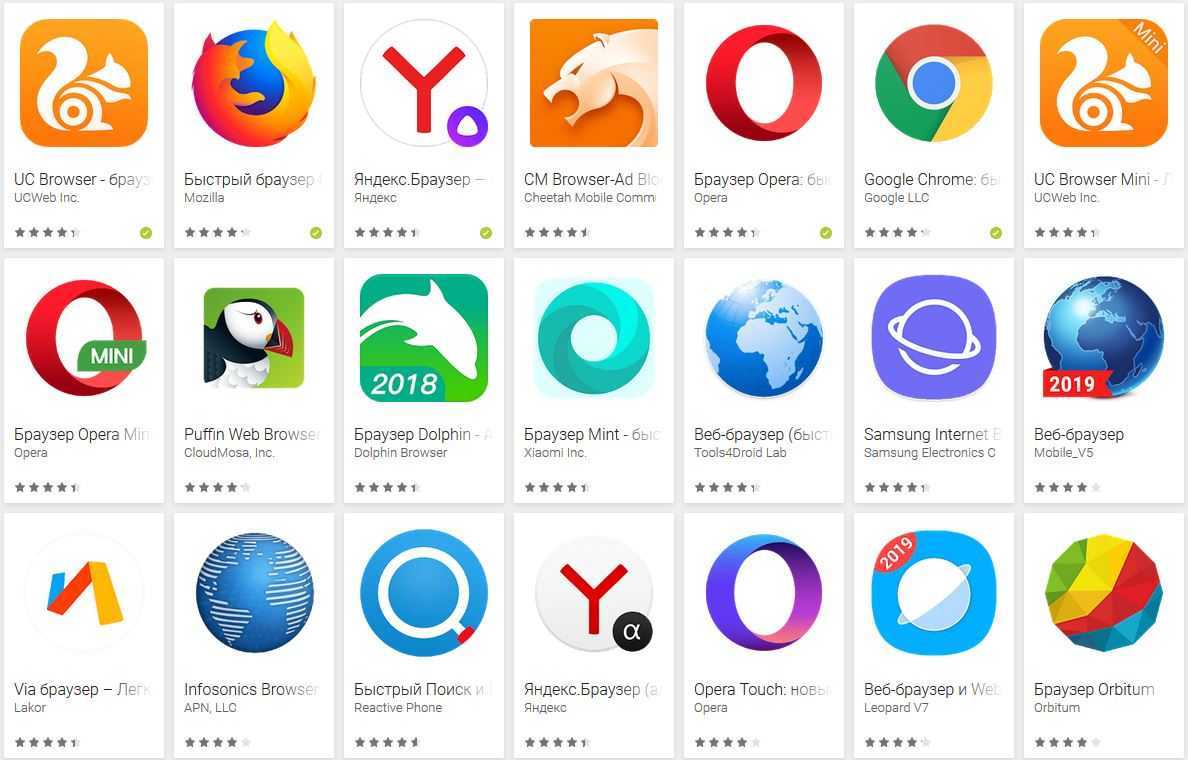
В принципе на сегодня это действительно самый популярный интернет-обозреватель, но многих он не устраивает. И если вы входите в число недовольных, предпочитая пользоваться Opera, Firefox или Яндекс.Браузером, вы имеете возможность воплотить свои желания в реальность, используя следующую пошаговую инструкцию:
- заходим в настройки телефона;
- переходим в пункт меню «Приложения и уведомления»;
-
внизу должен присутствовать пункт «Приложения по умолчанию» (возможно, находящийся в пункте «Дополнительно»). Если его там нет, попробуйте нажать на три точки вверху экрана и поискать нужный пункт в появившемся списке. Открываем его;
-
нас интересует опция «Браузер» (или «Интернет-обозреватель»), кликаем по нему и выбираем нужный из списка. Разумеется, эта браузерная программа должна быть установлен в системе, иначе её просто не будет в списке. Выбрав её в качестве используемой по умолчанию, вы будете просматривать сайты в нём всегда, за исключением ссылок, которые интерпретируются иначе.
Ошибка «не установлен интернет-браузер для открытия ссылки» может появиться в тех случаях, когда интернет-обозреватель по умолчанию не выбран (то есть когда вы удалили браузер, указанный в настройках). В этом случае операционная система предложит вам выбрать один из доступных вариантов, и если вы нажмёте кнопку «Всегда», то данный тип ссылок будет открываться выбранной вами программой во всех случаях.
ВАЖНО. Android распознаёт все распространённые веб-навигаторы, но если вы решили попробовать какой-то малоизвестный, он может быть не распознан операционной системой как специальное приложение для открытия ссылок
В этом случае он не появится в соответствующем списке.
Установка интернет-обозревателя по умолчанию на смартфонах Samsung практически такая же, как на Android-телефонах («Приложения»->«Выбор приложения по умолчанию»->«Браузер» и далее выбор нужного варианта).


Если ошибка отсутствия установленного браузера для открытия ссылки появилась на смартфоне Xiaomi, здесь в настройках может отсутствовать возможность смены обозревателя по умолчанию. Решается проблема запуском утилиты «Hidden Settings for MIUI», позволяющей использовать расширенный поиск для решения задачи смены программы открытия ссылок, используемой по умолчанию.


Расширения конфиденциальности и безопасности, которые нужно использовать с браузером
Вот краткий список полезных расширений, которые вы должны использовать вместе с самым безопасным, по вашему мнению, браузером:
- uMatrix — позволяет легко блокировать раздражающие запросы и вредоносные скрипты на веб-сайтах.
- uBlock Origin — больше чем просто блокировщик рекламы. uBlock Origin блокирует рекламу, вредоносные веб-сайты и трекеры.
- HTTPS Everywhere — отличный способ защиты от незащищённых веб-сайтов. Это расширение переводит HTTP-сайты на HTTPS, если это возможно. Имейте в виду, что некоторые из браузеров, о которых мы упоминали, сами делают то, что может сделать это расширение.
- Privacy Badger от разработчиков HTTPS Everywhere. Это достойный способ избавиться от трекеров и шпионской рекламы.
- Cookie AutoDelete — хорошее дополнение, которое удаляет все файлы cookie, в которых ваш браузер не нуждается. Полезно, если браузер, который вы используете, не удаляет файлы cookie при выходе.
- Антифишинговые расширения Stanford — несколько отличных дополнений, которые помогут вам в защите от фишинговых атак.
- Disconnect — Блокирует биты стороннего кода, которые могут представлять опасность для вашей конфиденциальности и вашего устройства.
Но имейте в виду, что не все браузеры в нашем списке будут поддерживать эти расширения на 100%.
А если вы хотите попробовать другие расширения, то сначала нужно найти и прочитать информацию о них, прежде чем устанавливать. Вам точно не захочется использовать расширение, которое должно блокировать рекламу, но, на самом деле, устанавливает шпионские программы на ваше устройство.
Tor — лучший анонимный браузер
Хотите более безопасно пользоваться Интернетом и защитить общую конфиденциальность? Что ж, если вы просто хотите путешествовать по Интернету, не раскрывая свою личность и полностью анонимно? Тогда лучший веб-браузер, который вы ищете, — это Tor. Несомненно, это лучшая защита от отслеживания, цензуры и слежки. Используя этот лучший анонимный браузер, вам больше не нужно беспокоиться о своей цифровой безопасности. Это различные защитные инструменты, которые полностью скрывают ваш сеанс просмотра, чтобы пользователи могли выходить в Интернет, не думая о том, что кто-то их отслеживает, просто под защитным одеялом Tor!
Как обеспечить безопасность вашей конфиденциальности в веб-браузере
Давайте посмотрим правде в глаза — использование браузера, который автоматически стирает ваши данные каждый раз, когда вы выходите из него, может раздражать. Вы должны вводить свои учётные данные на веб-сайтах каждый раз, не говоря уже о необходимости сохранять или копировать адреса веб-сайтов в документе.
И кажется, что лучше просто использовать один браузер и оставаться зарегистрированным во всех учётных записях.
Если вы сделаете так, то сильно облегчите веб-сайтам задачу по отслеживанию вашей истории поисковых запросов и позволите вам идентифицировать вас в интернете.
Здесь уже идёт речь об использовании разных браузеров. В принципе, это означает, что вы будете использовать разные браузеры для разных целей.
Например, вы можете использовать один безопасный браузер для доступа к вашим аккаунтам и поиска личной информации в Интернете, а другой браузер для стандартного просмотра в Интернете.
Есть и другие способы:
- Использование виртуальных машин. В принципе, вы можете эмулировать новую ОС (в идеале Linux) на существующей ОС и пользоваться интернетом через безопасный браузер, установленный на ней.
- Использование диспетчеров паролей. Наличие браузера рискованно для сохранения паролей, особенно потому, что многие браузеры хранят пароли в незашифрованном виде. Использование диспетчера паролей, такого как PSONO, Bitwarden или , решает эту проблему.
Как защититься от «ненадёжных сайтов»?
Протокол https гарантирует безопасное соединение, но он не способен обеспечить абсолютную надёжность интернет-ресурса. Это связано с тем, что современные браузеры всё чаще запрещают доступ к сайтам, которые используют в своей работе протокол http, поэтому мошенникам и создателям различных фишинговых схем приходится приобретать SSL-сертификат для своих сайтов.
Кибер преступники придумали большое количество уловок, на которые пользователи попадаются, доверяя лишь заветному замочку в углу экрана. А ведь, чтобы не стать жертвой мошенников, необходимо:
-
Вводить персональные данные, логины и пароли на сайтах, в чьей благонадёжности пользователь действительно уверен. Для этого нужно проверить доменное имя и адрес ресурса с точностью до символа – подмена одной буквы чаще всего используется для создания сайта-клона;
- Установить на устройство антивирус с дополнительными модулями защиты;
- Использовать встроенные в браузер системы проверки безопасности интернет-ресурсов;
- Регулярно обновлять браузер.
- При возникновении подозрений о ненадёжности сайта или соответствующем предупреждении следует проверить его с помощью онлайн-антивируса, например virustotal.com.
Защита от ненадёжных интернет-сайтов совершенствуется с каждым обновлением современных браузеров, однако мошенники не дремлют, и зачастую им удаётся обмануть и антивирус, и встроенную систему безопасности браузера. Напрашивается вывод о том, что безопасность пользователя всемирной паутины – дело рук самого пользователя: чем внимательнее посетитель тех или иных интернет-ресурсов относится к их выбору, тем меньше шансов на то, что он станет жертвой киберпреступников.
Firefox (модифицированный и настроенный на конфиденциальность)
Режим приватного просмотра на самом деле не является конфиденциальным, почему и нужно использовать VPN
Браузер Tor
CoolNovo
Есть ли подключение к интернету?
Чаще всего, конечно, сайты в браузере не открываются даже когда компьютер подключен к интернету (из-за проблем с DNS, прокси, антиврусом, вирусами и т. д.). Да и когда наш компьютер не подключен к интернету, то браузер так и сообщит нам: «Нет подключения к интернету».

Браузеры сейчас умные Но все же, первым делом советую проверить, есть ли подключение к интернету
Обратите внимание на иконку подключения, на панели уведомлений. Нет ли возле значка Wi-Fi, или подключения по локальной сети желтого восклицательного знака
И вообще, подключен ли ваш компьютер к интернету. Статус подключения должен быть таким:
Если у вас подключение без доступа к интернету, то смотрите решения в статьях:
- Без доступа к интернету в Windows 7
- «Подключение ограничено» в Windows 10
Как правило, статус подключения нормальный, но доступа к сайту (или сайтам) все ровно нет.
Firefox
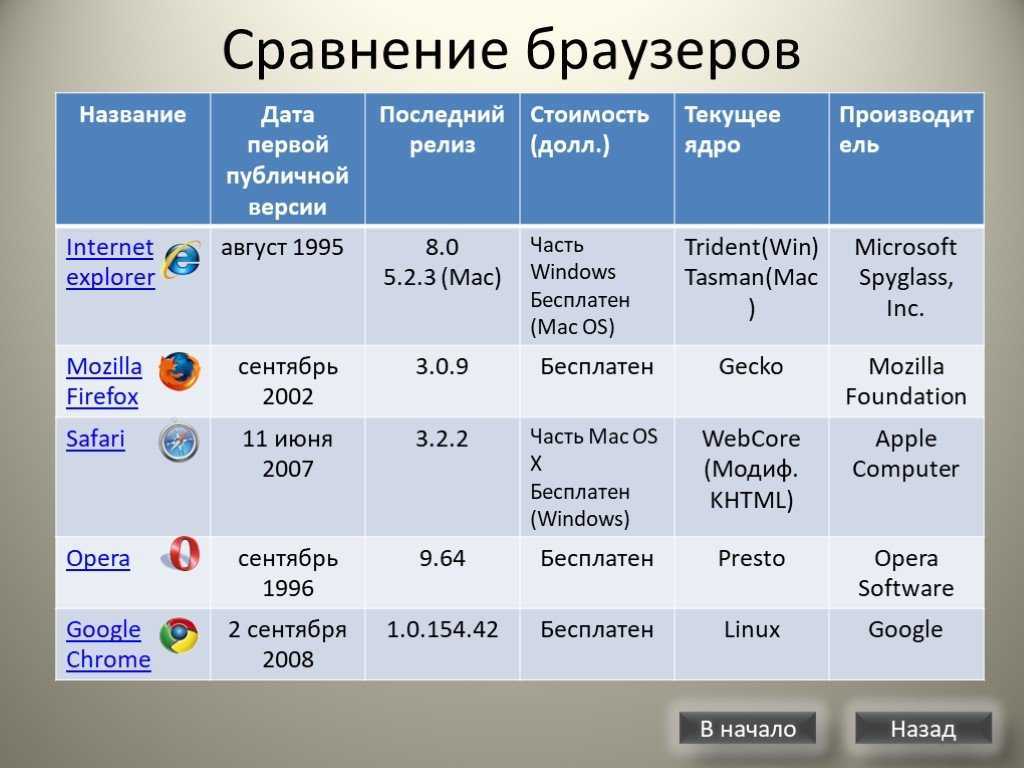
Обсуждение облегченных браузеров не будет полным без упоминания Mozilla Firefox. Firefox — самая продвинутая реализация макета Gecko, используемая многими другими минималистичными браузерами, часто считается лучшим браузером с открытым исходным кодом.



И на то есть веская причина — Firefox может дать Chrome возможность заработать за свои деньги с сопоставимыми функциями, предоставляемыми за небольшую часть использования ресурсов. Это компактный и эффективный браузер с обширной библиотекой плагинов для настройки вашего просмотра.
Единственная причина, по которой мы поместили этот браузер в конец этого списка, заключается в том, что он не такой легкий, как другие упомянутые варианты. Хотя Firefox использует меньше ресурсов, чем большинство ведущих браузеров на рынке, он все же более ресурсоемкий, чем, скажем, K-Meleon. Кроме того, Firefox больше не поддерживает старые операционные системы, работающие только в Windows 7 и выше.
#10 TOR Browser – браузер, заботящийся о конфиденциальности

Бесплатное приложение, подходящее тем пользователям, для которых важнее всего конфиденциальность и приватность. Серверы сети расположены по всему миру, что даёт дополнительное преимущество сети Tor в плане безопасности. Благодаря многоуровневому шифрованию каждому узлу сети доступен только IP-адрес предыдущего и следующего звена передачи информации, а сами зашифрованные данные видит только выходной узел.
Поскольку сеть Tor поддерживается добровольцами, это создаёт потенциальную уязвимость в случае, если выходной узел будет настроен злоумышленником. Для предотвращения этого можно использовать Tor вместе с VPN, но это сильно замедляет скорость работы.
Браузер не сохраняет данные пользователя, хорошо подходит для обхода блокировок, но использовать его рекомендуется только в дополнение к основному.
Плюсы:
- высокий уровень защиты конфиденциальности;
- децентрализованность сети;
- возможность обхода цензуры;
- отсутствие отслеживания действий пользователя и таргетированной рекламы.
Итог: Лучшие браузеры для Android
Всегда было сложно найти идеальный браузер, который отвечал бы всем вашим потребностям. Однако все мы знаем, что веб-браузер — это основа любого устройства. Будь то Android или iOS. Хотя возможности iOS ограничены, у Android есть множество вариантов на выбор в случае веб-браузеров. Вот где мы можем вам помочь!
Как вы, возможно, читали ранее, мы изо всех сил старались упомянуть лучшие веб-браузеры, доступные в мире Android прямо сейчас. Вы можете с умом выбирать среди них и искать именно те функции, которые вам действительно нужны. Мы понимаем, что это сложно, но лучшее вы узнаете сами.
Я также помог моей бабушке настроить веб-браузер для ее нового телефона Android. Она понятия не имела, что такое веб-браузер, поэтому мне пришлось все ей объяснить. Наконец, она выбрала Firefox своим любимым браузером. Она была более чем счастлива использовать его.
Связанный:
Какой ваш любимый браузер? Почему вы предпочитаете использовать его на своем смартфоне Android?
Наконец, вот рекомендуемые веб-браузеры для вашего компьютера и мобильного телефона, которые вам стоит попробовать.