
Настройка Oculus Rift DK1
Подключение ранней версии очков Окулус производится точно также, вот только в комплекте поставляются несколько наборов линз: для идеального зрения, слабой и сильной близорукости.
После того, как вы вставили линзы, при помощи механизмов с двух сторон настройте расстояние до глаз. Они настраиваются отдельно друг от друга, благодаря чему это можно сделать индивидуально. Далее скачайте драйвера и утилиты с официального сайта. Потом делайте следующее:
- запустите OculusConfigUtil;
- создайте новый профиль и укажите вариант ваших линз;
- вычислите расстояние между глазами и линзами и откалибруйте;
- запустите демо версию.
Нарисуй свою игровую зону

Когда ваша игровая зона свободна и датчики расположены правильно, вы можете установить границы того места, где вы хотите использовать Rift. Это называется Guardian System, и она заставляет сетку появляться, когда вы приближаетесь к краю пространства, которое вы очистили для использования VR. Держите один из сенсорных контроллеров перед вашим компьютером в зоне действия датчиков и нажмите на курок. Удерживая курок, нарисуйте границу по краям игровой площадки, убедившись, что вы держите контроллер между собой и датчиками, чтобы не блокировать его. После того, как вы нарисовали достаточно большую область, появится зеленое поле, указывающее, что у вас есть достаточно места для использования VR.
Если у вас недостаточно места, вы можете отключить систему Guardian и использовать программное обеспечение для виртуальной реальности, которое фокусируется на неподвижности с ограниченными физическими движениями.
Стоит ли использовать Oculus Home?
спросите вы?
Можно. На 4PDA народ разными извращенными способами всячески избегает его загрузки, например, переименовывает ярлык и ставит запуск от имени администратора. У кого-то даже вполне себе нормально стартуют игры, без Хомы, но, как правило, нифига не работает или в шлеме выдается черный экран. Зачем же они пытаются запретить запуск Хома? Очень просто. Ведь он хавает драгоценные ресурсы системы! Но так ли это на самом деле?
Потребляет ли Oculus Home ресурсы системы и так ли это критично?
Все говорят, что да. Ну да, что-то он потребляет, но давайте посмотрим, так ли это критично? Это делается очень просто. Запускаем Хом, запускаем диспетчер задач в Винде. Смотрим, сколько ест Хом проца и видюхи. Запускаем какую-то игру и снова это смотрим. Просто же?
Кстати, в «десятке» уже есть отдельное отображение по загрузке графического процессора, то бишь — видюхи, и это удобно.
Я сделал это на 4PDA опять же, сюда добавлю скрины.
Запускаем Хом и весь этот VR зоопарк (кликабельно):

Видимо, что на пару с Дашем они жрут 42% ЦП + 48% видюхи, что не удивительно, учитывая, какая красота сейчас внутри Oculus-а
Теперь запускаем какую-нибудь игру, например, и посмотрим, что будет. А будет вот что:

Как видим, Хом вобще свалил из топа, в то время как Даш ест 7% проца и 3% видюхи
И это только самый запуск игры, шлем еще даже не одет, он выключен, потому игра видюху почти не хавает. Если шлем одеть — то игра отожрёт больше, что логично.
Управление игрой
Для того, что бы осмотреться вокруг — нужно зажат правую кнопку мышки. Чтобы перемещаться по комнате, нужно зажать английскую клавишу T на клавиатуре и отпустить после того, как выберете куда хотите перейти. Но вообще это не обязательно, потому что в игре постоянно включен чит noclip, при помощи которого вы можете свободно летать по местности в чем есть свои плюсы.
В этой игре есть условие.Чтобы перейти в другую зону нужно одеть на голову особую сферу. Сделать это мышкой не просто, так как вы можете двигать вещи только в определенные стороны. Влево и вправо, и вверх вниз. А вот к себе и от себя то что вы держите двинуть никак нельзя. Это и осложняет в первые разы здесь переход между комнатами. В нашем случае, что бы одет эту сферу мы попросту подлетаем к ней очень близко и нажимает левую кнопку мишки. Так же нужно делать со всеми кнопками в игре. По началу не удобно, но позже привыкаешь.
У некоторых игра может вылетать при переходах мужду мирами. Плюс того, что вы играте с читом noclip в том, что вы можете посмотреть на такие места, в которые люди со шлемом VR не могут посетить. Например, понаблюдать полные анимации человечков. А ее вы можете узнать как устроен окружающий мир виртуальной реальности. Видно как создатели расположили текстуры и что они не постоянны. Это одновременно и круто и не очень, потому грубо говоря исчезает магия этой виртуальной реальности. Но это такое.
Кстати, есть способ поиграть не на экране, а с очками. Но это довольно специфический способ и совершенно не подходит для нормальной игры.
Плюсы и минусы
Недостатки
Пользователи прошлой гарнитуры от Oculus жаловались на то, что шлем сильно давит на лицо. Компания исправила эту проблему и перенесла основной вес в область лба и затылка. Но даже в улучшенном креплении Halo нашли ряд существенных минусов:
Оно не изменило своего веса, но при этом стало ощущаться тяжелее;
- Шлем не настраивается в вертикальном положении. Особенно это минус для пользователей, которые каждый раз регулируют линзы до «золотой середины»;
- Если владелец случайно прислонит лоб к верхней опоре Halo, то нижняя часть крепления начинает приносить дискомфорт затылку. Это неудобно при использовании шлема лежа.
- Отсутствие регулировки межзрачкового расстояния
Последний пункт являлся минусом до того момента, пока не выпустили специальный софт. Это касается тех людей, у которых близко, или, наоборот, далеко посажены глаза (так что если есть возможность примерить ВР-очки, то лучше сделать это заранее). Без программного обеспечения оптимальное размещение не поставить.
Еще среди минусов пользователи отметили «сырое ПО», предоставляющееся Окулусом как бета-приложение с глюками и зависаниями. А еще – невозможность играть в полной темноте.
Улучшенная оптика
Новая LCD панель дает высокую плотность субпикселей и более четкую картинку по сравнению с прошлогодним Oculus Quest или классической версией, у которых был OLED дисплей. Изображение стало резче, что, как заявляет сам производитель, сводит к минимуму эффект «проволочной сетки». Разница по контрастности и насыщенности между шлемами других брендов, которые представлены на рынке сейчас, существенна, и она вовсе не в выигрышном положении. По крайней мере, владельцы прошлых «Окулусов» сообщили, что текстовое сопровождение в видеоиграх стало лучше восприниматься.
Частота обновления кадров составляет 80 Гц, в то время как на прошлых гаджетах линейки это значение было 90 Гц. Здесь компания сделала реальный даунгрейд в пользу поддержки менее требовательных компьютеров. Известно, что VR очки могут вызвать морскую болезнь, если частота обновления будет ниже 72 фпс. Если вы собираетесь проходить игры с динамичной сменой изображений, то обязательно протестируйте шлем перед покупкой.
Естественно, что с такой панелью, уровни черного будут не столь насыщенны и глубоки, как это бывает на OLED дисплеях. Это особенно заметно, когда геймер проходит хорроры или темные локации в видеоиграх. Тем не менее, рядовой пользователь разницы не заметит. Если у вас есть возможность примерить несколько шлемов, то попробуйте посмотреть на окружающие темные объекты в автономных очках Oculus Go и сравнить с «Окулус Рифт».
Что действительно радует, так это избавление от эффекта отсветов, получившего название «god rays». Эта проблема наблюдалась в оригинальных «Рифтах». В результате этого явления, светлые объекты будто разбрасывали лучи в сторону, создавая определенный дискомфорт.
Контроллеры oculus touch
Геймпады отслеживают движение рук и пальцев с высокой точностью, передавая все жесты в виртуальный мир. Берите внутриигровые предметы, бросайте, взмахивайте руками – все это перенесется на картинку. Честно говоря, новые контроллеры мало чем отличаются от прошлой модели. Единственное, в чем заключается отличие – это кольца, которые теперь находятся сверху. Гемпайд парный, под каждую руку.
Эта же пара была использована в комплекте поставки прошлогодних Oculus Quest. Если у вас уже есть эта модель, то контроллеры подойдут для использования на модели S, они совместимы.
Пользователи отмечают, что новичку приспособиться к новому устройству очень просто – все интуитивно понятно. Осваиваться с действиями игры тоже, кнопки нажимаются легко.
Звучание
Тут «Окулус Рифт С» реально отличись от всех предыдущих моделей. Наушники здесь представляют собой встроенные динамики (в отличие от Oculus Go и Quest). Как отмечают тестеры, качество аудио стало значительно хуже, а заметнее всего это наблюдается на низких частотах.
Пользователь может подсоединить свою гарнитуру, так как здесь предусмотрен стандартный разъем 3.5. Но, это, во-первых, неудобно – сначала нужно надеть очки, а потом в них искать на ощупь гарнитуру и куда воткнуть штекер. А во-вторых – невозможно подключение наушников с ободком, так как встроенная деталь в шлеме препятствует комфортному надеванию.
Настройка гарнитуры
- Наденьте шлем и продолжите настройку.
- Возьмите в руку оба контроллера и одним из, с помощью курка, нажмите на пятизначный код. Появится кнопка «→», нажмите.
- Зажмите курок и пролистните вниз для нахождения необходимого языка. Как найдете, нажмите на него с помощью курка и нажмите «→».
- Проверка четкости. Отрегулируйте положение гарнитуры на лице так, чтобы изображение на экране было четким и нажмите Продолжить.
- При необходимости отрегулируйте расстояние между линзами. Если изображение на экране размыто, снимите гарнитуру и перемещайте линзы вправо или влево, пока изображение не станет четким. Нажмите Продолжить.
- Не вставайте во время настройки. Прежде чем продолжить, найдите место, где вы сможете сидеть, свободно двигая руками. Нажмите Продолжить.
- Теперь необходимо подключиться к Wi-Fi сети. Выберите вашу сеть из списка и нажмите курок. Откроется окно для ввода пароля. Удостоверьтесь в правильности введенных данных и нажмите Подключиться. Если все верно, под названием вашей сети будет указан статус Подключено. Нажмите Готово.
- Прочитайте сообщение о безопасности и нажмите Подтверждаю.
- Гарнитура перезагрузится для внесения сделанных изменений.
- После перезагрузки автоматически установятся последние обновления системы и гарнитура перейдет на следующий шаг.
- Задайте границу защитной системы. защитная система — это функция безопасности, которая помогает вам оставаться в игровой зоне. созданная вами виртуальная граница отобразится в VR, чтобы предупредить вас о приближении к ней. Нажмите Продолжить.
- Подтвердите расстояние до пола. Посмотрите на виртуальную сетку. Если она располагается на уровне пола, нажмите Продолжить. В противном случае, нажмите Сбросить. Прежде чем подтвердить настройку, опустите сетку и, слегка коснувшись пола контроллером.
-
Определите игровую зону. Наведите контроллер на пол, а затем нажмите и удерживайте курок, чтобы нарисовать границу свободной игровой зоны.
- Подтвердите границу игровой зоны. Осмотритесь и проверьте, правильно ли настроена граница и нет ли в ее пределах каких-либо препятствий, в том числе объектов, которые можно задеть вытянутыми руками. Эти настройки можно использовать для любых игр в положении сидя или стоя без перемещения. Вы увидите границу игровой зоны, если подойдете к ней слишком близко во время VR-игры. Нажмите Продолжить.
- Обучение предложит вам попробовать использовать функцию Сброс центра. Сделайте так, как написано в подсказке в шлеме.
- Устройство настроено. Чтобы посмотреть обстановку Дома и перейти в универсальное меню, нажмите кнопку Oculus. С помощью этой кнопки вы можете выходить из приложений и возвращаться в универсальное меню любое время. Нажмите кнопку Oculus. Нажмите Продолжить.
- После завершения настройки вы можете пройти краткий обучающий курс по меню навигации в гарнитуре Oculus, но можете его пропустить если уже имеете опыт использования этой гарнитуры. Для прохождения обучения нажмите Продолжить, а для пропуска, нажмите Пропустить обучение.
Подключение гарнитуры к ПК
- Откройте загруженный файл для продолжения установки.
- Выберите необходимый язык и нажмите кнопку Начать.
- Ознакомьтесь с условиями и положениями и нажмите Принимаю.
- Появится окно с информацией о директории, куда будет устанавливаться ПО. Нажмите Установить сейчас. Начнется процесс загрузки и установки, время которого будет зависеть от скорости вашего интернета.
- Когда процесс установки закончится, нажмите Далее.
- Откроется окно входа в аккаунт. Нажмите Продолжить через Facebook*.
- Появится уведомление о продолжении процесса входа в браузере, где у вас автоматически откроется необходимая страница Facebook*. Подтвердите вход нажатием Продолжить как /Имя пользователя/. Откроется диалоговое окно, поставьте галочку, как показано на скриншоте ниже и нажмите Открыть приложение OculusClient.exe.
- Закройте вкладку браузера и откройте приложение Oculus на вашем ПК.
- Вход произведен. Выберите изображение профиля из ниже предложенных и нажмите Далее или нажмите Пропустить.
- Далее вам будет предложено изменить настройки конфиденциальности, нажмите Подтвердить.
- Также будет предложено добавить способ оплаты, нажмите Пропустить.
- Выберите слева пункт Настройки, нажмите Еще, далее Общие, в появившемся окне первый пункт Неизвестные источники переключите в режим активно, нажав на слайдер справа. Разрешите неизвестные источники, нажав Разрешить.
- Настройка ПО завершена. Теперь необходимо подключить гарнитуру. Перейдите во вкладку Устройства и нажмите Добавить гарнитуру.
- Выберите Quest 2 из списка предложенных и нажмите Продолжить.
- Выберите режим подключения.
Как транслировать контент SteamVR в Oculus Go
Теперь, когда у вас есть клиент ALVR, установленный на вашем компьютере и в Oculus Go, вы можете начать потоковую передачу контента. ALVR все еще должен работать на вашем ПК, но если это не так, запустите его, прежде чем продолжить. Затем выполните следующие действия:
- Нажмите Пуск сервера .
- Запустите клиент ALVR внутри гарнитуры Oculus Go. (Он появится как любое другое приложение в вашей библиотеке .)
-
Нажмите Подключиться .
Соединение должно быть установлено через несколько секунд, и вы сможете увидеть SteamVR Home внутри вашего Oculus Go
Обратите внимание, что на гарнитуру еще не передается звук, но вы все равно можете использовать другое устройство, подключенное к компьютеру, для вывода звука
В настоящее время SteamVR Home не совсем совместим с контроллером движения Oculus Go, и запуск VR-игры прямо с вашего ПК выглядит лучшим решением.
Полезное про Oculus Home
Как обойти проблемы с процессором при установке Oculus Home и ПО от Oculus
Я лично столкнулся с тем, что при постановке окулусового ПО на мой и старый и новый система просто сразу выдавала ошибку про то, что они не поддерживают инструкции SSE4.2. Это действительно так, но по факту, из всех игр, что я запускал — из-за этой ошибки не запустилась только одна — lone echo для окулуса.
Но хрен бы с ней с игрой, как обойти саму ошибку установки ПО, если у вас такой же древний проц? Для этого вам нужно поставить специальный «кастрированный» инсталятор ПО, который проц не проверяет, вот этот. После запуска он спокойно выкачает новую версию драйверов для Oculus и установит их, и пофиг на процессор.
Много полезного по проблемам с Окулусом можно узнать в специальной теме на 4пда.
Как сделать так, чтобы звук из игр шел в шлем
Вроде бы мелочь, а я не знал. После того, как вы подрубили шлем и запустили Хом — звук из игр у вас всё равно остается в колонках, если эти игры запускаются, например, со Стима. Меняется это просто — на десятке, левой кнопкой мыши на динамике рядом с раскладкой клавиатуры:

И далее — выбираем, куда хотим направить звук, нажав на одно из устройств:

А чтобы в этом списке не было лишнего, клацаем правой кнопкой на этот динамик, выбираем:
и вырубаем там ненужные нам устройства. Таким простым способом можно гонять звук туда-сюда.
Как передать игры между акаунтами Oculus Home
Мне это понадобилось ровно один раз, когда я покупал свой Oculus и бывший хозяин хотел передать бесплатные игры, что шли в комплекте к тачам, благо, больше на том акаунте у него ничего не было.
Для этого вам нужен ящик, не зареганный в Oculus. Работает это примерно так:
- Регаем новый ящик (или берем тот, которого еще нет в Oculus);
- Старый владелец делает в акаунте запрос на изменение почты — и вводит туда ваш новый ящик;
- Далее — он передает вам пароль от акаунта (теперь логин — ваш ящик);
- Вы меняете пароль на свой — на новое мыло должно прийти подтверждение о смене пароля;
- Ваш новый логин — это мыло, ваш пароль — тот, что установите.
Пароль вы сменили, логин — ваше мыло, от которого доступ только у вас. Профит.
Почему просто не передать логин и пароль? Потому что логин — это мыло, а доступ к нему — у старого владельца. По идее, при смене пароля на новый на старое мыло придет ссылка-подтверждение, которую он может потом и не нажать.
Как сменить имя и ник в Oculus Home
В том случае, если вам передали пароль, наверняка, там уже будет чужое имя. Меняется через привязку к Фб, с вашим именем и данными. Далее это имя можно будет скрыть для просмотра в Хоме.
На этом идею по Хому заканчиваются, если будут еще — обновлю этот пост.
На этом всё, с вами был @pavel419, пока!
Поиск и запуск игр с очками
В приложении все доступные игры разделены по категориям:
- Доступные девайсы;
- Способ управления;
- Зона действия.
В Steam доступен удобный поиск по этим категориям, каждая из которых имеет свои разделы:
Девайсы подразделяются на:
- HTC Vive;
- Oculus.
Доступные способы управления:
- Пульты с датчиками отслеживания движений;
- Клавиатура + мышь;
- Геймпады (джойстики).
В зоны действия входят:
- В положении сидя;
- В положении стоя;
- В пределах комнаты.
В Steam возможно приобрести игры, которые подходят как для отдельных случаев использования, так и для всех вместе. Стоит изучить желаемый продукт перед приобретением и рассмотреть, в какой ситуации и как его лучше использовать. Это поможет избежать несовместимости устройств и игры, а также может позволить сэкономить.


Решение проблемы
Вариант 1: покупать игры в магазине Oculus, тогда там просто не будет Steam VR и всё будет работать как задумано, из коробки. Минус: дорого и вобще не все игры из Steam VR там есть.
ВАЖНО : Не забывайте подписываться на мой ютюб-канал , возможно, вы найдете там что-то интересное. Однако, такое прокатывает не со всеми играми
К тому же, не все играют через Air Link
Однако, такое прокатывает не со всеми играми. К тому же, не все играют через Air Link.
Там же есть список игр, которые точно не имеют нативной поддержки Oculus, т.е. без Steam VR там не обойлись:
Raw Data
Опять же, разработана и заточена исключительно для Virtual Reality. Весь игровой процесс Raw Data интуитивно понятен, движения считываются на удивление точно. Враги достаточно сложные и требуют хоть какой то тактики. Научная атмосфера полностью погружает в сюрреалистический мир Eden Corp. Можно проходить как соло, так и в компании друзей.
Отзыв на Raw Data
Если бы мне нужно было описать игру одной фразой, то я бы сказал — она затянула меня в VR. Я чувствовал себя последним защитником человечества от роботов. Чувствовал дребезжание металла, отдачу пистолета, как бросаю гранаты. Пробивался сквозь волны роботов и потел. Играл за клерика. Все персонажи уникальны и полезны в игре. Уровни хорошо проработаны, они достаточно сложные и веселые. История — классическая кибер-панк / научная фантастика, вся прелесть в деталях, которые позволяют погрузиться в этот мир.
О да, тут также есть пвп, и это хорошо. Оно действительно хорошо сделано. Честно говоря, я бы хотел, чтобы было больше уровней, потому что мне уже немного скучно играть одни и те же немногие снова и снова, но механика всего просто великолепна.
Как использовать магазин oculus в вашем rift
Если у вас уже есть Rift, и вы хотите купить новую игру, то не обязательно покидать виртуальную реальность.
1. Нажмите кнопку Магазин (Store) в нижней части Oculus Home.2. Выберите из категорий, расположенных слева от Oculus Home.
3. Нажмите
правую кнопку
на пульте Oculus, чтобы перейти к странице с описанием.
4. Нажмите
Подробнее (Details)
, чтобы просмотреть режим игры, поддерживаемые контролеры, возрастные ограничения и языки перевода.
5. Нажмите
Разработчик (Developer)
, чтобы просмотреть более подробную информацию о разработчике опыта.
6. Нажмите
Медиа (Media)
, чтобы просмотреть трейлеры и скриншоты.
7. Нажмите
правую кнопку
на пульте Oculus, для навигации по медиа.
8. Нажмите на
Цену (Price)
, чтобы начать процесс оформления заказа.
9. Нажмите
Купить (Buy)
, чтобы подтвердить покупку.
Убедитесь, что у вас есть оборудование
Сначала вам нужно приобрести Oculus Rift, который предлагается за 399 долларов и включает в себя все необходимое для гарнитуры и контроллера: саму гарнитуру Rift, два датчика, два контроллера движения Touch и пульт Oculus Remote.
Это только половина оборудования, хотя. Вам также нужен компьютер, который может работать с виртуальной реальностью. Oculus рекомендует систему с как минимум процессором Intel Core i5-4950 / AMD Ryzen 5 1500X, нвидия GTX 970/1060 или AMD Radeon R9 290 / RX 480, 8 ГБ ОЗУ, три порта USB 3.0 и порт HDMI 1.3. Если у вас этого нет, пришло время пойти за покупками. Вы также можете найти игровые ПК с маркировкой Oculus Ready или ознакомиться с нашими списками лучших настольных компьютеров и ноутбуков для виртуальной реальности.
Беспроводная замена для Oculus Link
Окулус Линк это официальный способ использования Quest в качестве гарнитуры Steam VR, для которого требуется кабель USB. Это здорово, хотя и немного медленнее, чем выделенное устройство, такое как Rift S или Valve Index. Тем не менее, этого достаточно, чтобы Quest чувствовал себя как гарнитура для ПК, когда он подключен. Однако вам по-прежнему нужен провод с Link, поэтому, если вы хотите использовать полностью беспроводную связь, вам потребуется специальное программное обеспечение.
ALVR это бесплатное приложение, которое может соединить ваш квест и ПК. Вы запускаете приложение на своем ПК, которое устанавливает специальный драйвер для Steam VR и запускает сервер, к которому подключается Quest. Вы запускаете приложение в своем квесте, которое подключается к серверу и транслирует видео. Ввод контроллера и его движения отправляются обратно на сервер, который отображается как обычная гарнитура в Steam VR. В результате вы получаете полностью беспроводную связь — ваш компьютер может находиться в вашей спальне, а вы играете в своей более просторной гостиной.
Сам опыт, безусловно, смешанный пакет. Играть в полные компьютерные игры через Steam VR без проводов — фантастический опыт, а не быть привязанным. Когда это работает, это работает хорошо, и это, безусловно, стоит попробовать, даже если только для новизны. Тем не менее, это иногда глючит.
Программы для Windows, мобильные приложения, игры — ВСЁ БЕСПЛАТНО, в нашем закрытом телеграмм канале — Подписывайтесь:)
Когда это не работает, вы застреваете с зависаниями и артефактами сжатия в VR, которые не радуют глаз. Задержка не является большой проблемой для казуальных игр. Если вы хотите сыграть что-то быстрое, например, Бить СэйберТем не менее, вы можете придерживаться проводной или просто запустить игру на квест.
Это не совсем работает на 2,4 ГГц Wi-Fi. Вам нужно будет использовать более быструю 5 ГГц и проводное соединение от вашего ПК к маршрутизатору. Если вы можете играть ближе к маршрутизатору, это тоже поможет.
ALVR — самый популярный бесплатный вариант. Однако, если вы хотите попробовать что-то еще, Виртуальный рабочий стол это официальное приложение за 20 долларов, которое делает то же самое и транслирует с вашего рабочего стола. Вам все равно нужно будет установить загруженную версию, чтобы использовать SteamVR, и опыт будет в основном таким же.
Как установить официальный Epic Games Store
- Нажмите левую кнопку Steam, чтобы открыть быстрое меню.
- Перейдите вниз по списку, чтобы выделить и выберите Power.
- В меню питания перейдите и выберите «Переключиться на рабочий стол».
Кроме того, вы можете кратковременно удерживать кнопку питания, чтобы получить доступ к меню питания немного быстрее. В зависимости от того, какой метод вы выберете, появится уведомление «Переключение на рабочий стол…». После небольшого ожидания Steam Deck загрузится в среду рабочего стола Linux, как и следовало ожидать на любом обычном ПК.
- Откройте Firefox (или предпочитаемый вами веб-браузер) на панели задач или в меню приложений и перейдите на официальный веб-сайт Epic Games Store.
- Нажмите синюю кнопку загрузки, чтобы загрузить установочный файл Windows .msi, обычно расположенный в правом верхнем углу страницы.
Кроме того, вы можете загрузить EpicInstaller на отдельный настольный компьютер и перенести файл на свою колоду Steam через microSD или другими способами
Обратите внимание, где находится файл .msi, обычно в папке «Загрузки» по умолчанию, если вы использовали Firefox
Добавление игр не из Steam
- Запустите приложение Steam со своего рабочего стола или из меню приложений, оставаясь в режиме рабочего стола.
- Перейдите в самое верхнее меню на вкладку «Игры» и выберите «Добавить игру не из Steam в мою библиотеку».
- Появится новое окно под названием «Добавить игру» со списком вашего программного обеспечения. Игнорировать перечисленные приложения; вместо этого нажмите кнопку «Обзор» внизу.
- Перейдите к папке, содержащей файл «EpicInstaller», который вы скачали ранее, и измените фильтр типа файла с «Приложения» на «Все файлы»; в противном случае он останется невидимым.
- Выберите установочный файл, затем нажмите «Открыть», чтобы он появился с галочкой в окне «Добавить игру», затем нажмите «Добавить выбранные программы».
Если вы не видите MSI-файл EpicInstaller в его папке, убедитесь, что вы изменили фильтр типа файла на «Все файлы». Steam Deck по умолчанию использует расширения *.desktop, поэтому SteamOS не распознает установщики Windows, пока вы не измените этот фильтр.
Установка Epic Games Store через Proton
- Выделите и щелкните правой кнопкой мыши (левая сенсорная панель) EpicInstaller в вашей библиотеке в режиме рабочего стола Steam и нажмите «Свойства».
- В меню слева выберите «Совместимость» и установите флажок «Принудительно использовать пользователя определенного инструмента совместимости Steam Play».
- В раскрывающемся списке выберите самую последнюю стабильную сборку Proton, а не Proton Experimental, чтобы снизить вероятность ошибок и сбоев.
- Запустите EpicInstaller из категории игр, отличных от Steam, в настольной версии Steam и следуйте инструкциям, чтобы установить программное обеспечение в папку по умолчанию. Программа установки автоматически закроется после завершения, но есть еще над чем поработать.
Установка приложений и игр из магазина Oculus
После того, как вы разберетесь с первой демкой, у вас возникнет логичный вопрос: что дальше? Дальше ставим на наш новый шлем кучу бесплатных приложений и игр из магазина Oculus. Сам список я сделал в отдельном посте, почитайте его.
Любое из приложений, описанных там, вы можете найти поиском в магазине Oculus прямо в шлеме, однако, можно поступить удобнее. Всё, что вам понравится из поста, вы прямо на сайте Oculus добавляете в свой список желаемого:, это вот тут (если вы читаете это всё с телефона — там при чтении поста вас будет перекидывать в мобильное приложение Окулус, и там можно сделать тоже самое):

Добавляем игру в вишлист
Когда набьете список интересным, идете в шлем, и открываете его вот тут, после чего скачиваете отсюда всё, что вам нужно, жмем левую кнопку со значком Oculus и далее вот:

Вишлист на Oculus Quest 2
Дальше кликаете по каждому из приложений и оно становится в очередь на закачку. Изучите тот пост, там надолго хватит) .
Важный ролик про покупку игр и приложений для Квеста:
5 способов купить Oculus Rift S
ComputerUniverse
Магазин находится в Германии. На сайте есть полностью локализованная версия на русском языке и они отправляют товары в Россию. Сумма доставки включена в стоимость. По отзывам, посылка доходит службой доставки от 4 рабочих дней до 2 недель. Обычно возникает задержка на таможне. Оформляете заказ на странице товара, указываете свой адрес, оплачиваете и ждете посылку. С гарантией вопросы решаются, но придется пересылать устройство обратно, поэтому упаковку лучше сохранить.

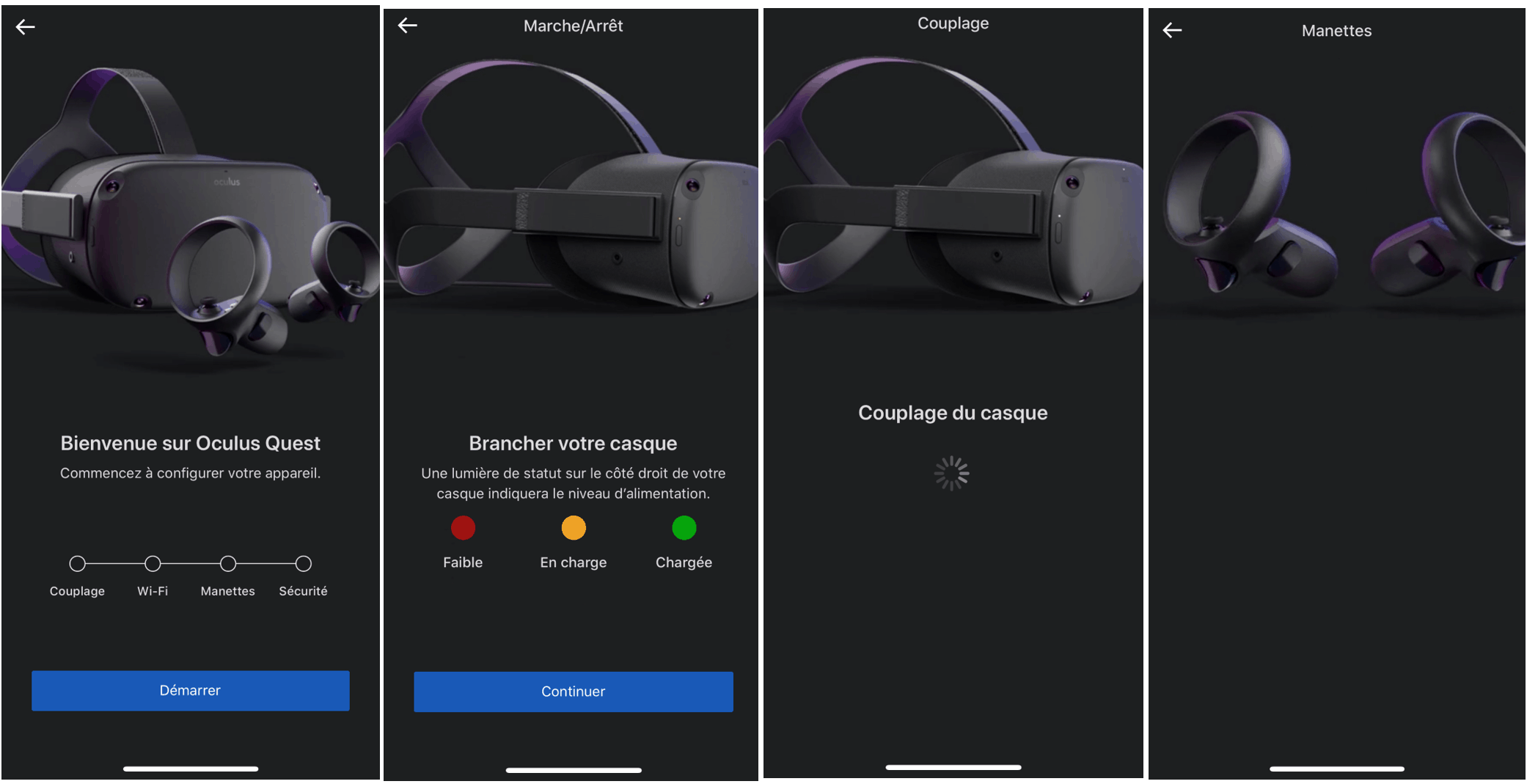
С официального сайта
Можно оформить заказ напрямую у Oculus. Стоимость последний раз была $399, но очень часто их нет в наличии. Прямой доставки нет, но зато по США доставка бесплатная. Что бы купить шлем, придется воспользоваться сервисами по доставке на американский адрес. С отправкой в Россию, это будет плюс к итоговой стоимости от 50 до 100 долларов. Сервисов доставки существует несколько. Есть положительный опыт использования службы EasyShip Mail Forwarding USA. Сервис полностью на русском языке, инструкции подробные есть. Надо все внимательно прочитать и сделать как написано, тогда никаких проблем не возникнет.
Как происходит процесс покупки:
- Регистрируетесь на сайте доставщика;
- Получаете адрес склада;
- Оформляете в магазине доставку на полученный адрес склада;
- Создаете заказ в сервисе доставки на обработку вашей посылки, с указанием товара и трекинга, который выдал магазин при отправке товара на склад;
- После прибытия покупки на склад, надо создать заказ на отправку. Можно упаковать в одну посылку несколько вещей из разных магазинов.
Amazon
Еще один вариант – это с площадки Амазон. Тут заморачиваться не придется, но не все позиции доставляются в Россию. Также есть вероятность задержки посылки на таможне или блокировки аккаунта. Заказывайте на Amazon на свой страх и риск, доставка обойдется в 60 баксов.
Ebay
Для покупки на Ебей, есть два варианта. Если у продавца указана доставка в Россию и стоимость вас устраивает, то можно оформлять заказ, и ждать посылку. Второй вариант, это когда продавец не хочет отправлять к нам в РФ. Если ценник у него очень хороший и вы хотите купить товар, тогда можно воспользоваться службой доставки, с адресом склада в США.
Avito
Рассказывать про самую популярную в России доску объявлений смысла нет, все и так знают. На Авито есть два варианта. Первый — использованный или Б/У шлем, люди купили, поиграли, не зашло либо захотели устройство классом выше. Второй вариант — предприниматели продавцы, которые заказывают из Штатов оптовую партию, а потом продают здесь с наценкой. В этом случае, вы получите новое устройство, но оно будет дороже на 5-10 тысяч. Зато его можно проверить и получить прямо сейчас, без рисков и ожиданий.
Команды голосового управления oculus voice
Помимо возможности навигации по магазину через ваш Rift с помощью контроллера или пульта, вы также можете использовать Oculus Voice для поиска игр и других функций. Прежде чем Oculus начнет откликаться на голосовые команды, вам нужно:
2. Выберите Голосовой поиск
(Voice Search)
с помощью пульта дистанционного управления Oculus или Touch контроллера.
3. Нажмите
Далее (Next)
Oculus Voice будет включенным до тех пор, пока вы его не отключите.
Команды голосового управления OculusOculus планирует расширить количество используемых команд, но уже сейчас вы можете запускать игры и использовать голосовое управление в Магазине Окулус.
Cancel That – закрывает запущенную игру или выходит из экрана голосовых команд.Find – поиск в Магазине.Launch – запуск уже установленых приложений.Recenter – выводит меню калибровки позиции. Необходимо использовать контроллер для завершения процесса центровки.
Что такое боковая загрузка?
«Боковая загрузка» — это термин, который обычно применяется к контенту, загружаемому на некоторые типы современных компьютеров из источников, явно не одобренных рецензентами контента. Сам термин и определение могут звучать немного страшно. Хотя следует проявлять осторожность при участии в такой деятельности, этот термин также относится к повседневным техническим ситуациям. Например, загрузка непроверенной программы с сайта в Интернете и ее установка в Windows технически являются ненужной загрузкой. Действуйте осторожно, но это не всегда так страшно, как кажется. Что касается Quest, боковая загрузка относится к процессу загрузки контента на устройство, которое не одобрено или не проверено Oculus и не отображается в Oculus Store. Если вы устанавливаете в свой квест что-то, что находится за пределами содержимого магазина, вы загружаете его
Что касается Quest, боковая загрузка относится к процессу загрузки контента на устройство, которое не одобрено или не проверено Oculus и не отображается в Oculus Store. Если вы устанавливаете в свой квест что-то, что находится за пределами содержимого магазина, вы загружаете его.
Oculus Quest 2: как получить больше игр
На Meta Quest 2 предустановлено несколько бесплатных игр, в том числе:
- Приманка!
- Комната отдыха
- Эпические американские горки
- Различные игры демо-версии
- Тег Gorilla
Поскольку эти игры, как правило, представляют собой простые игры или приложения, разработчики хотели, чтобы они стали вашим первым опытом знакомства с виртуальной реальностью. Они помогают приучиться к другой игровой платформе, которая более захватывающая, чем игра на мониторе.
Магазин Oculus
Магазин Oculus предназначен для геймеры, предпочитающие хранить игры на самой гарнитуре. Некоторые игры были выпущены в магазине Oculus Store и Steam, поскольку последний преобладает в игровом сообществе. Однако вы также можете найти эксклюзивы на первом сервисе.
Эксклюзивы Oculus Store доступны только в магазине гарнитуры, и вам нужно будет приобрести их таким образом.
- Включите Quest 2.
- Перейдите в универсальное меню, нажав кнопку Oculus.
- Найдите магазин Oculus.
- Найдите нужную игру.
- Получить и загрузить его.
- Дождитесь установки.
- Запустите игру.
Кроме того, можно войти в свою учетную запись Meta Quest на мобильном устройстве.
- Откройте приложение Oculus на смартфоне.
- Перейдите в магазин Oculus.
- Найдите игру, которую хотите получить.
- Оплатите его до того, как игра начнет загружаться на гарнитуру.
- Получить вашу гарнитуру Quest 2.
- Дождитесь установки игры.
- Начать играть.