
Виноват ли Svchost.exe (netscvs) в высокой загрузке ЦП?
Вы могли заметить, что процесс svchost.exe (netscvs) вызывает высокую загрузку памяти или ЦП, если вы проверили диспетчер задач.
Хотя этот процесс иногда ассоциируется с вредоносным ПО, в первую очередь это законный и критически важный для системы процесс Windows. Если вы не уверены, воспользуйтесь средством поиска svchost.exe, чтобы узнать, к какой службе относится процесс.
Отключить обнаружение сети
Если это не вредоносное ПО, svchost.exe может быть занят поиском устройств plug-and-play.
Чтобы исключить эту причину:
- В строке поиска меню «Пуск» введите «Панель управления» и выберите «Лучшее совпадение».
- Перейдите в Сеть и Интернет -> Центр управления сетями и общим доступом и нажмите Изменить дополнительные параметры общего доступа.
- Здесь выберите Отключить сетевое обнаружение.
Проверить Центр обновления Windows
Svchost.exe (netsvcs) также показывает высокую загрузку ЦП, когда Windows загружает обновления. Обычно после установки Windows он использует 25% или более ЦП. В этом случае просто позвольте Центру обновления Windows закончить свою работу.
Начиная с Windows 10, вы не можете легко отложить или приостановить Центр обновления Windows. Хотя вы можете запланировать установку новых обновлений, Windows загружает обновления по мере необходимости.
Это может случайным образом привести к увеличению загрузки ЦП svchost.exe. Однако вы можете изменить то, будет ли ваш компьютер делиться загруженными обновлениями с другими узлами. Выключите это, чтобы сохранить полосу пропускания и вычислительную мощность.
Перейдите в «Настройки» -> «Обновление и безопасность» -> «Центр обновления Windows», нажмите «Дополнительные параметры», затем нажмите «Оптимизация доставки». Здесь вы можете Разрешить загрузку с других ПК, но вам нужно установить для этого параметра значение Выкл.
В разделе «Оптимизация доставки» еще раз щелкните «Дополнительные параметры». На этом следующем экране вы можете ограничить пропускную способность для загрузки или выгрузки обновлений Windows и приложений.
Вы должны установить предел загрузки минимум 5%, а также установить очень низкий предел ежемесячной загрузки, если вы разрешили загрузку с других компьютеров.
Единственный способ обуздать высокую загрузку ЦП, связанную с загрузкой обновлений, — это временно отключить Центр обновления Windows. Это предотвратит загрузку обновлений Windows. Однако мы не рекомендуем это решение!
Распространенные сообщения об ошибках в lms.exe
Наиболее распространенные ошибки lms.exe, которые могут возникнуть:
• «Ошибка приложения lms.exe».• «Ошибка lms.exe».• «lms.exe столкнулся с проблемой и должен быть закрыт. Приносим извинения за неудобства».• «lms.exe не является допустимым приложением Win32».• «lms.exe не запущен».• «lms.exe не найден».• «Не удается найти lms.exe».• «Ошибка запуска программы: lms.exe.»• «Неверный путь к приложению: lms.exe.»
Эти сообщения об ошибках .exe могут появляться во время установки программы, во время выполнения связанной с ней программы, технологии Intel Active Management, при запуске или завершении работы Windows, или даже во время установки операционной системы Windows
Отслеживание момента появления ошибки lms.exe является важной информацией при устранении неполадок
Как исправить lms.exe
Аккуратный и опрятный компьютер — это один из лучших способов избежать проблем с технологией Intel Active Management. Это означает выполнение сканирования на наличие вредоносных программ, очистку жесткого диска cleanmgr и ПФС / SCANNOWудаление ненужных программ, мониторинг любых автозапускаемых программ (с помощью msconfig) и включение автоматических обновлений Windows. Не забывайте всегда делать регулярные резервные копии или хотя бы определять точки восстановления.
Если у вас возникла более серьезная проблема, постарайтесь запомнить последнее, что вы сделали, или последнее, что вы установили перед проблемой. Использовать resmon Команда для определения процессов, вызывающих вашу проблему. Даже в случае серьезных проблем вместо переустановки Windows вы должны попытаться восстановить вашу установку или, в случае Windows 8, выполнив команду DISM.exe / Online / Очистка-изображение / Восстановить здоровье, Это позволяет восстановить операционную систему без потери данных.
Обновлено май 2023 г .:
Мы рекомендуем вам попробовать это новое программное обеспечение, которое исправляет компьютерные ошибки, защищает их от вредоносных программ и оптимизирует производительность вашего ПК. Этот новый инструмент исправляет широкий спектр компьютерных ошибок, защищает от таких вещей, как потеря файлов, вредоносное ПО и сбои оборудования.
- Шаг 1: (Windows 10, 8, 7, XP, Vista — Microsoft Gold Certified).
- Шаг 2: Нажмите «Начать сканирование”, Чтобы найти проблемы реестра Windows, которые могут вызывать проблемы с ПК.
- Шаг 3: Нажмите «Починить все», Чтобы исправить все проблемы.
Загрузите или переустановите lms.exe
Вход в музей Мадам Тюссо не рекомендуется загружать файлы замены exe с любых сайтов загрузки, так как они могут сами содержать вирусы и т. д. Если вам нужно скачать или переустановить lms.exe, мы рекомендуем переустановить основное приложение, связанное с ним Технология Intel Active Management.
Информация об операционной системе
Ошибки lms.exe могут появляться в любых из нижеперечисленных операционных систем Microsoft Windows:
- Windows 10
- Windows 8.1
- Windows 7
- Windows Vista
- Windows XP
- Windows ME
- Windows 2000
Как исправить ситуацию
Начнём с рассмотрения наиболее популярной причины ошибки csrss.exe. Системные процессы довольно редко настолько сильно загружают CPU. Есть действительно различные возможные варианты проблем, когда одна из основных служб Windows начинает зависеть от ваших ресурсов, особенно CPU, но чаще всего причина кроется во внешнем факторе. Или, если быть точнее, какой-либо вредоносной программе. С учётом этого мы советуем вам использовать либо Защитник Windows, либо любой сторонний антивирусный инструмент. Рассмотрим функцию сканирования на вирусы, сбои и неисправности на примере Защитника Windows:
- Откройте Защитник Windows из области уведомлений.
- Нажмите Защита от вирусов и угроз.
- Нажмите кнопку «Запустить новое расширенное сканирование».
- Выберите «Проверка автономного Защитника Windows».
- Нажмите «Выполнить сканирование сейчас».
Многие решили проблему, просто удалив свою учётную запись пользователя и создав новую. Поскольку процесс выполнения клиентского сервера частично связан с профилем пользователя, загрузка CPU не является чем-то необычным. Причины этого нежелательного явления кроются в заражении вредоносными программами, которые, как правило, повреждают системные файлы или даже клонируют их. Таким образом, даже несмотря на то, что на данный момент ваш ПК не заражён, ущерб уже может быть нанесён.
Это существенный повод удалить профиль пользователя и попробовать создать новый. Да, вам нужно будет делать резервную копию данных и перенастраивать некоторые незначительные вещи, но проблема должна быть решена. Вот как это сделать за несколько простых шагов:
- В панели поиска Windows введите «Панель управления» и откройте её.
- Откройте «Учётные записи пользователей».
- Выберите «Учётные записи пользователей».
- Нажмите «Управление другой учётной записью».
- Нажмите «Добавить нового пользователя» в окне «Параметры компьютера».
- Выберите «Добавить пользователя для этого компьютера».
- Введите учётные данные для альтернативного профиля пользователя и вернитесь в «Изменение типа учётной записи».
- Откройте вновь созданную учётную запись и нажмите «Изменить тип учётной записи».
- Предоставьте ей права администратора.
- Теперь вернитесь и выберите свой текущий профиль. Создайте резервные копии файлов и папок «Документы» и «Рабочий стол».
- Нажмите «Удалить учётную запись», а затем «Удалить файлы».
- Выйдите из системы и войдите в новую учётную запись пользователя.
- На панели поиска Windows введите «Расширенные параметры» и выберите «Просмотр расширенных параметров системы».
- Перейдите на вкладку «Дополнительно».
- В разделе «Профили пользователей» нажмите «Параметры».
- Удалите учётную запись по умолчанию и сохраните изменения.
- Перезагрузите компьютер, войдите в новый профиль пользователя и перейдите в диспетчер задач, чтобы проверить использование CPU csrss.exe.
В качестве окончательного варианта следует обратиться к восстановлению. Или, если быть более точнее, «Сбросить этот ПК». Эта опция похожа на заводскую перезагрузку, которую мы обычно используем для смартфонов. Она полностью восстанавливает Windows 10 до её начальных значений, сохраняя при этом данные.
- Нажмите Win+I, чтобы вызвать Настройки.
- Откройте окно «Обновление и безопасность».
- Выберите «Восстановление».
- В разделе «Сброс этого ПК» нажмите «Начать».
- Выберите удалить все файлы, и процедура восстановления начнётся.
Вышеописанные способы наверняка помогут избавиться от проблемы, которая приводит к чрезмерной загрузке процессора процессом csrss.exe. При необходимости может потребоваться полная переустановка Windows. Надеемся, что наша статья помогла разобраться в рассматриваемом процессе и теперь вы без проблем сможете понять, почему он грузит процессор.
Технические неисправности
Аппаратные проблемы, влияющие на взаимодействие пользователя с системой – тоже нередкий случай, с которым сталкиваются пользователи. При этом причин у этого может быть несколько:
- Отсутствие соответствующих драйверов.
- Некорректная работа драйвера.
- Несовместимость аппаратной части и операционной системы.
- Несвоевременное физическое обслуживание.
Каждая из этих причин требует более подробного рассмотрения, поскольку способ их решения не всегда один и тот же.
В первом случае процесс Система может проявлять излишнюю активность в том случае, когда пользователь обращается к устройству, которое было физически подключено к ПК, но соответствующим образом его работа не была настроена.
Чаще всего это случается с новыми комплектующими, для которых производитель в упаковке не предусмотрел диск с драйверами. В таком случае потребуется вручную его установить.
При наличии интернет-соединения сделать это просто.
У пользователя должны быть права администратора, чтобы вносить подобные изменения, поэтому если учетная запись имеет ограничения, ее потребуется сменить на Администратора.
После этого необходимо воспользоваться меню Пуск, из которого требуется запустить . Из нее нужно запустить раздел .






В диалоге диспетчера у устройства без драйверов будет .
Для него правой кнопкой мыши потребуется выбрать строчку и в открывшемся диалоге на вкладке использовать кнопки для установки.
Совет: при проблемах в работе мастера скачивайте драйвера вручную с официальных сайтов
рис. 4 – Панель управления в ОС Windows 7
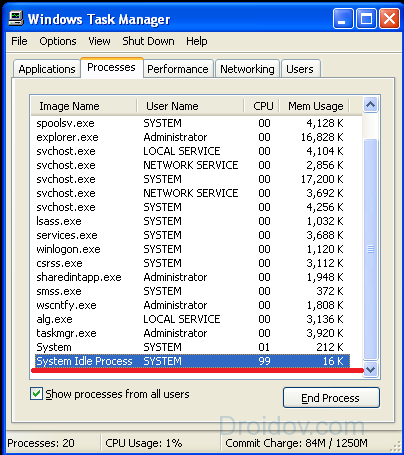
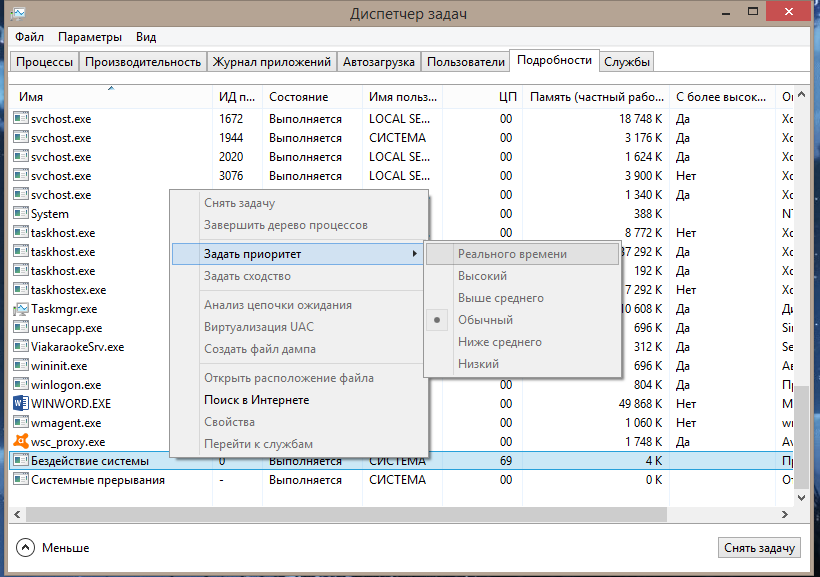
Что такое «Бездействие системы»
В Диспетчере действительно отображается то, что может нагружать компьютер. Поэтому логична паника тех пользователей, которые увидели 90–99% возле последней строки. На самом деле процесс «Бездействие» является исключением из этого правила. Он собирает данные от всего того, что грузит центральный процессор, и представляет собой, насколько он свободен, степень времени, когда он бездействует. Т.е. если этот процесс показывает ЦП, загруженный под 96%, это значит, что память занята лишь на 4%, а на 96% свободна. Таким образом, это нормальное явление и показатель, наоборот, хорошей работы компьютера, а не его перегрузки. Поэтому вопросы типа «Как отключить «Бездействие системы» на Win 7» не корректны. Можно не отображать этот процесс, но не убрать и не отключить.
Но почему же тогда компьютер виснет при таких показателях? Ведь он должен быть свободен почти на все 100, а на самом деле не реагирует и просто умирает. Причём часто и перезагрузка не помогает
Есть здесь моменты, на которые стоит обратить внимание
Если проблемой является процесс svchost.exe
Тут есть два возможных варианта:
- Системный процесс svchosts.exe нагружает систему
- Под svchosts.exe маскируются вирусы
Для начала стоит разобраться какой из двух вариантов у вас. Первое, что можно сделать – это посмотреть в «Диспетчере задач» нет ли других подозрительных процессов, если нашли что-то не внушающее доверия, то стоит воспользоваться программой AVZ.
Скачайте и запустите программу AVZ. Перейдите в «Сервис/Диспетчер процессов» там будут показаны все процессы запущенные на компьютере. Главное преимущество AVZ в том, что программа помечает системные процессы зелёным цветом. Т.е. следует присмотреться нет ли процесса svchosts.exe, который окрашен в чёрный цвет.
Если же никаких сторонних процессов не обнаружено, то можно попробовать отключить автоматическое обновление Windows.
Чтобы отключить обновления, нужно попасть во вкладку «Службы», проще всего нажать Win+R, в появившемся окне написать services.msc и нажать «Ок». В открывшемся окне найти строку «Центр обновления Windows», щёлкнуть на ней дважды мышкой и выбрать «Тип запуска» — Отключена, и ниже нажать кнопку «Остановить». Затем сохраняем настройки и перезапускаем ПК.
Возможные исправления для Dwm.exe высокой загрузки ЦП
Процесс Desktop Window Manager нельзя выключить или отключить, но есть несколько потенциальных исправлений, которые вы можете попробовать, если обнаружите, что он поглощает ваши системные ресурсы, особенно если использование вашего процессора необычно велико.
Проверьте обновления системы Windows
Первое (и, вероятно, самое важное) исправление для пользователей Windows — обновление вашей системы. Microsoft регулярно выпускает исправления ошибок и обновления системы, что может помочь повысить общую стабильность вашей системы, особенно для нового оборудования
Вы можете проверить наличие обновлений в настройках Windows, щелкнув правой кнопкой мыши меню «Пуск» и выбрав параметр «Настройки». В меню «Параметры Windows» нажмите «Обновление и безопасность»> «Центр обновления Windows»> «Проверить наличие обновлений», чтобы проверить и установить последние обновления системы для вашего ПК.
После обновления перезагрузите компьютер, чтобы проверить, влияют ли обновления на процесс dwm.exe.
Проверьте обновления графического драйвера
Если Windows обновлена, ваш следующий шаг — убедиться, что ваши графические драйверы также обновлены. Вы можете обнаружить, что вам нужно проверить веб-сайт производителя на наличие последних выпусков драйверов, поскольку драйверы часто попадают в систему обновлений Windows намного позже.
Например, владельцы карт NVIDIA должны будут проверять веб-сайт NVIDIA, чтобы получать последние обновления, которые часто выпускаются вместе с основными выпусками игр или оборудования. В них также есть последние исправления ошибок, которые могут помочь решить необычные проблемы, такие как высокая загрузка ЦП.
Убедитесь, что ваша видеокарта используется
Если ты установил новую видеокарту и драйверы обновлены, вы также должны убедиться, что карта используется правильно.
Если вы по ошибке подключили кабель монитора к материнской плате, а не к видеокарте, ваша видеокарта будет проигнорирована. Это может привести к тому, что Windows по умолчанию использует программное ускорение для визуальных эффектов.
Вы можете дважды проверить, так ли это в диспетчере задач Windows. Щелкните правой кнопкой мыши панель задач и выберите Диспетчер задач, чтобы открыть это, затем нажмите вкладку «Производительность» в окне Диспетчера задач.
Устройства с более чем одним графическим процессором (например, ПК со встроенным графическим процессором на материнской плате и внешней видеокартой) будут показаны здесь, обозначенные как GPU 0, GPU 1 и т. Д. Если использование ресурсов для внутреннего графического чипа выше, это означает, что ваша видеокарта не используется.
Чтобы решить эту проблему, проверьте соединения между монитором и видеокартой, чтобы убедиться, что используется правильное устройство.
Сканирование Windows на наличие вредоносных программ
Если ваша система обновлена и работает правильно, высокая загрузка ЦП может указывать на заражение вредоносным ПО.
Не забудьте тщательно просканировать Windows 10 на наличие вредоносных программ, в том числе запустить сканирование на уровне загрузки с помощью Windows Security или другого антивируса. Если вас беспокоит, что процесс dwm.exe не является официальным системным процессом, вы можете дважды проверить его в диспетчере задач Windows.
Для этого щелкните правой кнопкой мыши панель задач и выберите «Диспетчер задач», затем найдите запущенный процесс диспетчера окон рабочего стола, указанный на вкладке «Процессы» в окне диспетчера задач. Нажмите кнопку «Открыть расположение файла», чтобы открыть расположение текущего файла в проводнике Windows.
Это приведет вас к месту, где находится процесс Desktop Window Manager. Если расположение файла не в папке C: Windows System32, значит, запущенный процесс не является официальным файлом dwm.exe.
В этом случае запустите еще одно сканирование на наличие вредоносных программ, и, если все остальное не работает, вам, возможно, придется подумать о сбросе настроек Windows до заводских настроек, чтобы убедиться, что у вас свежая конфигурация.
LMS.exe безопасно, или это вирус или вредоносная программа?
Первое, что поможет вам определить, является ли тот или иной файл законным процессом Windows или вирусом, это местоположение самого исполняемого файла. Например, такой процесс, как LMS.exe, должен запускаться из C: \ Program Files \ Intel \ TVWiz2ft \ TvWizard2ft.exe и нигде в другом месте.
Для подтверждения откройте диспетчер задач, выберите «Просмотр» -> «Выбрать столбцы» и выберите «Имя пути к изображению», чтобы добавить столбец местоположения в диспетчер задач. Если вы обнаружите здесь подозрительный каталог, возможно, стоит дополнительно изучить этот процесс.


Еще один инструмент, который иногда может помочь вам обнаружить плохие процессы, — это Microsoft Process Explorer. Запустите программу (не требует установки) и активируйте «Проверить легенды» в разделе «Параметры». Теперь перейдите в View -> Select Columns и добавьте «Verified Signer» в качестве одного из столбцов.
Если статус процесса «Проверенная подписывающая сторона» указан как «Невозможно проверить», вам следует взглянуть на процесс. Не все хорошие процессы Windows имеют метку проверенной подписи, но ни один из плохих.
Наиболее важные факты о LMS.exe:
- Находится в C: \ Program Files \ Intel вложенная;
- Издатель: Intel Corporation
- Полный путь: C: \ Program Files \ Intel \ TVWiz2ft \ TvWizard2ft.exe
- Файл справки:
- URL издателя: www.intel.com
- Известно, что до 11.48 MB по размеру на большинстве окон;
Если у вас возникли какие-либо трудности с этим исполняемым файлом, вы должны определить, заслуживает ли он доверия, прежде чем удалять LMS.exe. Для этого найдите этот процесс в диспетчере задач.
Найдите его местоположение (оно должно быть в C: \ Program Files \ Intel) и сравните его размер с приведенными выше фактами.
Способы отключения MsMpEng.exe
Процесс MsMpEng (он же Antimalware Service Executable) можно отключить несколькими способами:
- через «Диспетчер задач»;
- групповую политику;
- «Центр безопасности».
Остановка через «Диспетчер задач»
Если MsMpEng продолжительное время грузит диск, откройте «Диспетчер задач», найдите его, выделите и нажмите «Снять задачу». Теперь нужно сделать так, чтоб процесс не запускался после завершения работы и перезагрузки. Для этого здесь же откройте вкладку «Службы», дважды кликните Windows Defender, выберите «Отключить» и сохраните изменения. Таким способом вы можете убрать проблемную службу из запуска, потому как удалить «Защитника Windows» не получится. Если диспетчерская служба не отображает процессов, принадлежащих системе, такое положение вещей можно исправить, поставив в «Диспетчере задач» галочку напротив строки «Показывать процессы всех пользователей».
Остановка через групповую политику
Очень удобный способ для Windows 7, хотя можно попробовать таким путем отключить MsMpEng и в Windows 10.
- Нажмите комбинацию Win+R и в строку появившегося окошка впишите gpedit.msc и кликните «Enter».
- Выберите раздел «Конфигурации ПК» и следуйте пути: Administrative template – Windows components – Windows Defender.
- Найдите строки «Разрешить запуск…» и «Разрешить постоянную работу…» и смените тип «Не задана» на «Отключена».
Чтобы закрепить изменения, перезагрузите компьютер.
Остановка через «Центр безопасности»
- Внизу слева найдите значок, принадлежащий «Центру безопасности», и кликнете по нему.
- В открывшемся окне выберете раздел «Защита от вирусов» — «Параметры защиты» и переместите ползунок, отвечающий за включение защиты в режиме реального времени.
Такой способ подойдёт, если вы заметили, что процесс msmpeng, exe не всегда нагружает память, а только в какой-то определённый момент. Через некоторое время «Защитник» вновь заработает.
Если вы недовольны этой краткосрочной мерой, прочтите выше, как отключить «Защитник Windows» через групповую политику – тогда он не будет работать вовсе. Только позаботьтесь об альтернативном антивирусе.
Автоматическое обновление системы
Частая причина чрезмерной работы процесса System – автоматическое обновление системы, в том числе загрузка новых драйверов. Эта функция хоть и полезна, но удобна далеко не всегда.
Поэтому имеет смысл ее временно отключить, чтобы освободить ресурсы процессора, а при необходимости включать обновление вручную.
Сделать это просто, но для этого требуются права Администратора компьютера. Если они есть, у вас будет доступ к администрированию операционной системы.
Чтобы отключить автоматическое обновление потребуется из меню Пуск запустить Панель управления и в ней выбрать пункт Администрирование. В открывшемся окне потребуется выбрать раздел Службы. После загрузки он отобразит список всех работающих и отключенных служб операционной системы скрыто работающих на ПК. В этом списке найдите пункт Центр обновления Windows.
рис. 2 – диалог подраздела Службы раздела Администрирования
Чтобы отключить эту службу применяйте контекстное меню. Вызывается оно щелчком правой кнопки мыши на объекте.
В нем нужно выбрать строчку Свойства, а в отобразившемся окошке на вкладке кликнуть кнопку , если она активна.
Сделать это нужно для того, чтобы процесс корректно завершился. После этого можно полностью отключить работу центра обновления.
Для этого выше над кнопкой в выпадающем списке с заголовком выбрать пункт .
Чтобы изменения вошли в силу потребуется нажать кнопку , закрыть окно и перезапустить ПК.
Еще одна популярная причина обозначенной проблемы – работа другой службы. Она зовется Windows Search и отвечает за индексацию дисков и файлов, находящихся на них.
Чтобы ее отключить потребуется все та же Панель Управления и пункт Службы ее раздела Администрирование. Принцип ее отключения все тот же.
Служба из меню Свойства останавливается, а затем отключается. Но есть один дополнительный момент, о котором не стоит забывать.
В настройках жестких дисков требуется эту возможность также отключить.
Для этого потребуется запустить , и по отдельности для каждого диска вызвать контекстное меню и его пункт Свойства.
В нижней части запущенного окошка потребуется снять флажок (галку) с пункта
рис. 3 – диалог Свойства диска в ОС Windows 7
Чтобы изменения вступили в силу потребуется кликнуть кнопку .
Вам это может быть интересно:
Как включить все ядра на Windows 7: лучшие способы
Лучшие программы для диагностики компьютера на неисправности
Как почистить компьютер, чтобы не тормозил? Варианты с бесплатными программами и вручную
Высокая загрузка CPU процессом System (Ntoskrnl.exe) в Windows
Убедитесь, что в Windows загружены все обновления.
Перед отключением самой службы Телеметрии стоит сначала установить свежие обновления. Есть вероятность, что Microsoft Compatibility Telemetry работает неправильно. Если вы не обновляли свою систему долгое время, то загрузка новых обновлений может решить проблему. Чтобы проверить, есть ли у вас новые обновления, сделайте следующее:

- Нажмите Windows Key + I одновременно, чтобы открыть Настройки. Выберите Обновление и безопасность.
- На правой панели нажмите Проверка наличия обновлений. Подождите, пока Windows найдет новые обновления, и установите их. Иногда пользователи увидят кнопку Установить сразу, так как Windows уже нашел обновления заранее.
- После завершения процесса обновления перезагрузите компьютер и проверьте, изменилось ли что-нибудь.
Нейтрализация вирусов
Наконец, несколько слов о вирусах, которые тоже способны замедлять работу компьютера. Чаще всего такое воздействие проявляется не на уровне бездействия системы. В большинстве случаев в Windows 7 svchost грузит процессор. Решение проблемы состоит в том, чтобы в «Диспетчере задач» по возможности завершить все процессы (а их может быть достаточно много, и не всегда вирус можно отличить от системного процесса).
После выполнения этих действий нужно сразу же проверить компьютер на вирусы, используя для этого портативный сканер (например, Dr. Web CureIt! или KVRT). Для углубленного сканирования, включая оперативную память, лучше применить программы с общим названием Rescue Disk, которые можно записать на съемный носитель, а потом произвести загрузку еще до старта Windows.
LMS сканер
Security Task Manager показывает все запущенные сервисы Windows, включая внедренные скрытые приложения (например, мониторинг клавиатуры или браузера, авто вход). Уникальный рейтинг надежности указывает на вероятность того, что процесс потенциально может быть вредоносной программой-шпионом, кейлоггером или трояном.
Бесплатный aнтивирус находит и удаляет неактивные программы-шпионы, рекламу, трояны, кейлоггеры, вредоносные и следящие программы с вашего жесткого диска. Идеальное дополнение к Security Task Manager.
Reimage бесплатное сканирование, очистка, восстановление и оптимизация вашей системы.
Другие процессы
dwm.exe iusb3mon.exe livecomm.exe LMS.exe googletoolbar_32.dll acroiefavclient.dll acroiehelpershim.dll ouc.exe iesearchplugin.dll mailruupdater.exe atiesrxx.exe
Распространенные сообщения об ошибках в LMS.exe
Наиболее распространенные ошибки LMS.exe, которые могут возникнуть:
• «Ошибка приложения LMS.exe».• «Ошибка LMS.exe».• «Возникла ошибка в приложении LMS.exe. Приложение будет закрыто. Приносим извинения за неудобства».• «LMS.exe не является допустимым приложением Win32».• «LMS.exe не запущен».• «LMS.exe не найден».• «Не удается найти LMS.exe».• «Ошибка запуска программы: LMS.exe».• «Неверный путь к приложению: LMS.exe».
Эти сообщения об ошибках .exe могут появляться во время установки программы, во время выполнения связанной с ней программы, мастера Intel TV, во время запуска или завершения работы Windows или даже во время установки операционной системы Windows
Отслеживание момента появления ошибки LMS.exe является важной информацией, когда дело доходит до устранения неполадок
Это может быть надоедливый антивирус
Вы замечаете, что ваш компьютер становится медленным в случайные моменты времени, и это время часто коррелирует с высокой активностью диска? Ваша проблема может быть в вашем антивирусе.
При активном поиске угрозы на диске антивирусная программа может создать удивительно большую нагрузку на процессор. Обычно этого недостаточно, чтобы вызвать отставание на современном настольном компьютере или ноутбуке высокого класса, но старые или недостаточно мощные системы могут заметно замедляться под нагрузкой.
Исправить это несложно. Практически все антивирусные приложения имеют функцию планирования, которая позволяет настраивать автоматическое сканирование. Измените расписание на время, когда вы не пользуетесь ноутбуком, и вас больше не будут беспокоить.