
Ошибки Mfc42u.pdb.dll
Общие проблемы mfc42u.pdb.dll, возникающие с Microsoft Windows XP Service Pack 2 RC1 , Update CD Build 2096:
- «Mfc42u.pdb.dll не найден.»
- «Отсутствует mfc42u.pdb.dll. «
- «Mfc42u.pdb.dll нарушение прав доступа.»
- «Файл mfc42u.pdb.dll не удалось зарегистрировать.»
- «Файл C:\Windows\System32\\mfc42u.pdb.dll не найден.»
- «Microsoft Windows XP Service Pack 2 RC1 , Update CD Build 2096 не может запускаться, mfc42u.pdb.dll отсутствует. Пожалуйста, переустановите Microsoft Windows XP Service Pack 2 RC1 , Update CD Build 2096. «
- «Не удалось выполнить приложение, так как mfc42u.pdb.dll не найден. Повторная установка Microsoft Windows XP Service Pack 2 RC1 , Update CD Build 2096 может решить проблему. «
Обычно ошибки mfc42u.pdb.dll с Microsoft Windows XP Service Pack 2 RC1 , Update CD Build 2096 возникают во время запуска или завершения работы, в то время как приложения, связанные с mfc42u.pdb.dll, выполняются, или редко во время последовательности обновления ОС. Запись ошибок mfc42u.pdb.dll внутри Microsoft Windows XP Service Pack 2 RC1 , Update CD Build 2096 имеет решающее значение для обнаружения неисправностей электронной Operating System Upgrade,Service Pack и ретрансляции обратно в Microsoft для вариантов восстановления.
Могу ли я удалить или удалить mfc42.dll?
Согласно различным источникам онлайн, 19% людей удаляют этот файл, поэтому он может быть безвредным, но рекомендуется проверить надежность этого исполняемого файла самостоятельно, чтобы определить, является ли он безопасным или вирусом.
Программные программы хранят файлы DLL в одной или нескольких папках во время установки. Эти файлы содержат код, который объясняет работу программ.
Если вы планируете удалить mfc42.dll, лучше оставить его в покое. Причина этой логики заключается в том, что некоторые программы совместно используют эти файлы, поэтому удаление определенного файла DLL может непреднамеренно вызвать проблемы. Это означает, что удаление mfc42.dll может привести к прекращению работы одной или нескольких других программ или только в ограниченной степени.
Некоторые программы также могут устанавливать файлы DLL в несколько папок вне папки Program Files (где установлено большинство программ). Поиск этих DLL-файлов может быть очень трудным, а удаление их может быть опасным.
Как уже упоминалось выше, если вы не уверены, что mfc42.dll используется другой программой, мы рекомендуем оставить ее в покое. Однако, если вам нужно удалить файл, мы рекомендуем сначала сделать копию. Если после этого у вас возникнут проблемы с другой программой, требующей использования недавно удаленного DLL-файла, вы можете восстановить файл из резервной копии.
Как исправить ошибки mfc42u.dll всего за несколько шагов?
Помните, прежде чем предпринимать какие-либо действия, связанные с системными файлами, сделайте резервную копию ваших данных!
Ошибки файла mfc42u.dll могут быть вызваны различными причинами, поэтому полезно попытаться исправить их различными способами.
Шаг 1.. Сканирование компьютера на наличие вредоносных программ.
Файлы Windows обычно подвергаются атаке со стороны вредоносного программного обеспечения, которое не позволяет им работать должным образом. Первым шагом в решении проблем с файлом mfc42u.dll или любыми другими системными файлами Windows должно быть сканирование системы на наличие вредоносных программ с использованием антивирусного инструмента.
Если по какой-либо причине в вашей системе еще не установлено антивирусное программное обеспечение, вы должны сделать это немедленно
Незащищенная система не только является источником ошибок в файлах, но, что более важно, делает вашу систему уязвимой для многих опасностей. Если вы не знаете, какой антивирусный инструмент выбрать, обратитесь к этой статье Википедии — сравнение антивирусного программного обеспечения
Шаг 2.. Обновите систему и драйверы.
Установка соответствующих исправлений и обновлений Microsoft Windows может решить ваши проблемы, связанные с файлом mfc42u.dll. Используйте специальный инструмент Windows для выполнения обновления.
- Откройте меню «Пуск» в Windows.
- Введите «Центр обновления Windows» в поле поиска.
- Выберите подходящую программу (название может отличаться в зависимости от версии вашей системы)
- Проверьте, обновлена ли ваша система. Если в списке есть непримененные обновления, немедленно установите их.
- После завершения обновления перезагрузите компьютер, чтобы завершить процесс.
Помимо обновления системы рекомендуется установить последние версии драйверов устройств, так как драйверы могут влиять на правильную работу mfc42u.dll или других системных файлов. Для этого перейдите на веб-сайт производителя вашего компьютера или устройства, где вы найдете информацию о последних обновлениях драйверов.
Шаг 3.. Используйте средство проверки системных файлов (SFC).
Проверка системных файлов — это инструмент Microsoft Windows. Как следует из названия, инструмент используется для идентификации и адресации ошибок, связанных с системным файлом, в том числе связанных с файлом mfc42u.dll. После обнаружения ошибки, связанной с файлом %fileextension%, программа пытается автоматически заменить файл mfc42u.dll на исправно работающую версию. Чтобы использовать инструмент:
- Откройте меню «Пуск» в Windows.
- Введите «cmd» в поле поиска
- Найдите результат «Командная строка» — пока не запускайте его:
- Нажмите правую кнопку мыши и выберите «Запуск от имени администратора»
- Введите «sfc / scannow» в командной строке, чтобы запустить программу, и следуйте инструкциям.
Шаг 4. Восстановление системы Windows.
Другой подход заключается в восстановлении системы до предыдущего состояния до того, как произошла ошибка файла mfc42u.dll. Чтобы восстановить вашу систему, следуйте инструкциям ниже

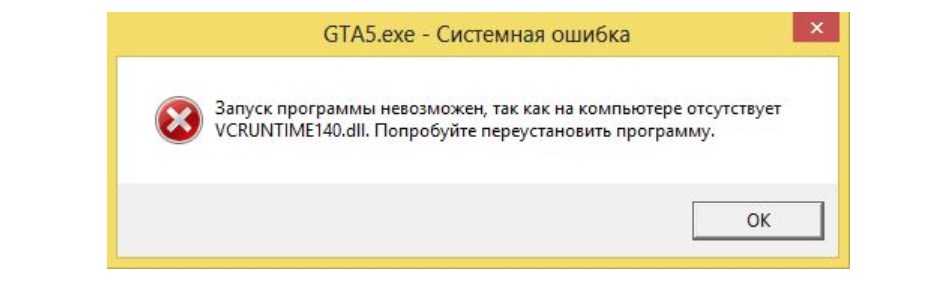
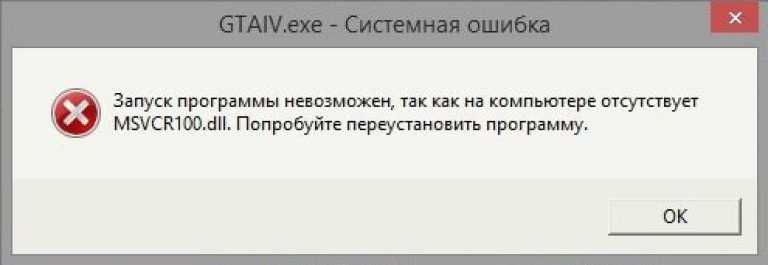

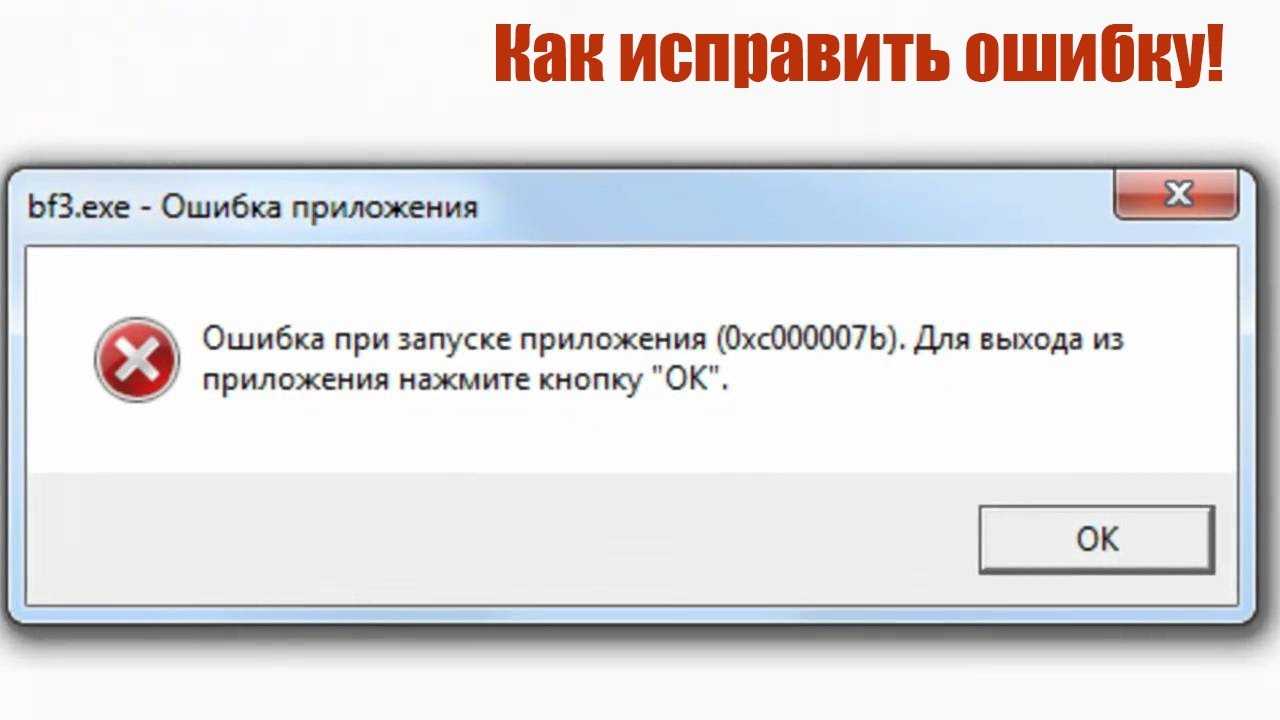
![Как исправить раздражающие ошибки, связанные с mfc42ell.dll.mui [решено]](https://tehnik-shop.ru/wp-content/uploads/a/7/1/a71db24d8ad908898cdb10cd46e444d7.jpeg)


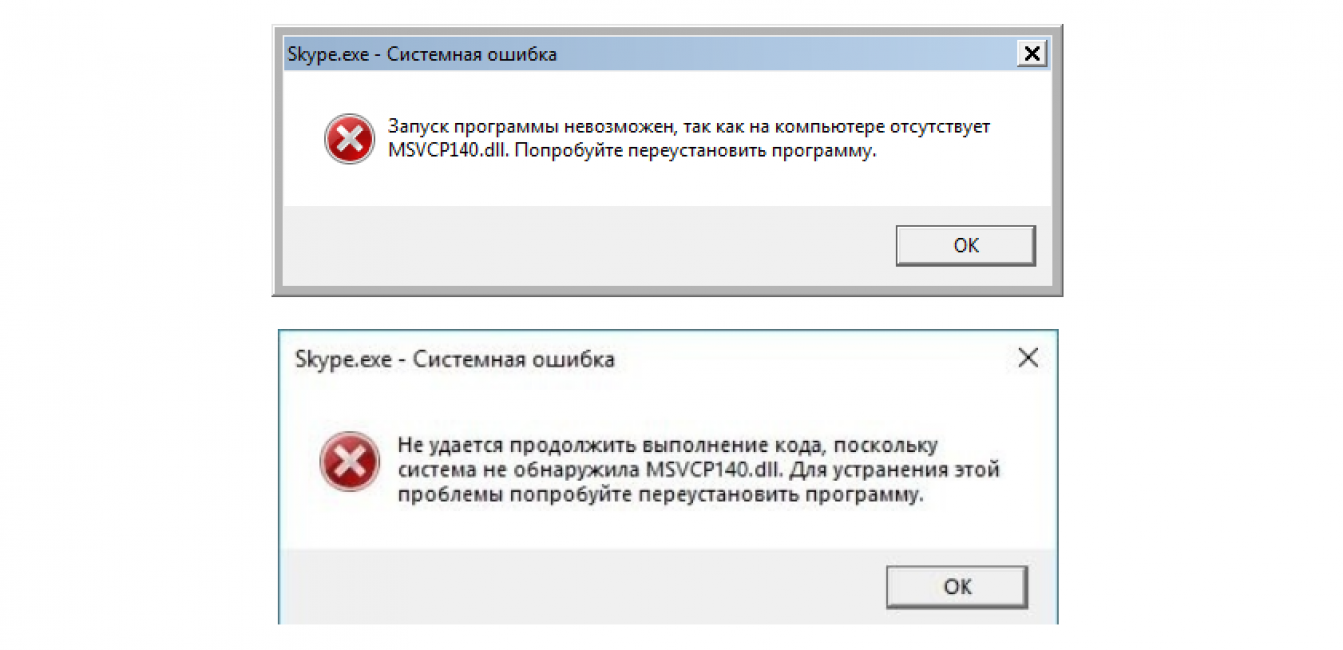

- Откройте меню «Пуск» в Windows.
- Введите «Восстановление системы» в поле поиска.
- Запустите средство восстановления системы — его имя может отличаться в зависимости от версии системы.
- Приложение проведет вас через весь процесс — внимательно прочитайте сообщения
- После завершения процесса перезагрузите компьютер.
Если все вышеупомянутые методы завершились неудачно и проблема с файлом mfc42u.dll не была решена, перейдите к следующему шагу. Помните, что следующие шаги предназначены только для опытных пользователей
Ошибки Mfc42rus.dll
Обнаруженные проблемы mfc42rus.dll с Internet Explorer Versions включают:
- «Mfc42rus.dll не может быть найден. «
- «Файл mfc42rus.dll отсутствует.»
- «Mfc42rus.dll нарушение прав доступа.»
- «Не удается зарегистрировать mfc42rus.dll. «
- «Файл C:\Windows\System32\\mfc42rus.dll не найден.»
- «Не удается загрузить Internet Explorer Versions — отсутствует требуемый файл mfc42rus.dll. Установите Internet Explorer Versions еще раз. «
- «Ошибка Internet Explorer Versions: mfc42rus.dll не найден. Переустановите Internet Explorer Versions. «
Проблемы Internet Explorer Versions mfc42rus.dll возникают при установке, во время работы программного обеспечения, связанного с mfc42rus.dll, во время завершения работы или запуска или реже во время обновления операционной системы. Документирование случаев проблем mfc42rus.dll в Internet Explorer Versions является ключевым для определения причины проблем с электронной February 2003 и сообщения о них Microsoft.
метод 5: Сканируйте систему на наличие вредоносного ПО и вирусов
System File Checker (SFC) — утилита в Windows, позволяющая пользователям сканировать системные файлы Windows на наличие повреждений и восстанавливать их. Данное руководство описывает, как запустить утилиту System File Checker (SFC.exe) для сканирования системных файлов и восстановления отсутствующих или поврежденных системных файлов (включая файлы .DLL). Если файл Windows Resource Protection (WRP) отсутствует или поврежден, Windows может вести себя не так, как ожидалось. Например, некоторые функции Windows могут не работать или Windows может выйти из строя. Опция «sfc scannow» является одним из нескольких специальных переключателей, доступных с помощью команды sfc, команды командной строки, используемой для запуска System File Checker. Чтобы запустить её, сначала откройте командную строку, введя «командную строку» в поле «Поиск», щелкните правой кнопкой мыши на «Командная строка», а затем выберите «Запустить от имени администратора» из выпадающего меню, чтобы запустить командную строку с правами администратора. Вы должны запустить повышенную командную строку, чтобы иметь возможность выполнить сканирование SFC.
- Запустите полное сканирование системы за счет антивирусной программы. Не полагайтесь только на Windows Defender. Лучше выбирать дополнительные антивирусные программы параллельно.
- После обнаружения угрозы необходимо переустановить программу, отображающую данное уведомление. В большинстве случаев, необходимо переустановить программу так, чтобы проблема сразу же исчезла.
- Попробуйте выполнить восстановление при запуске системы, если все вышеперечисленные шаги не помогают.
- В крайнем случае переустановите операционную систему Windows.
В окне командной строки введите «sfc /scannow» и нажмите Enter на клавиатуре для выполнения этой команды. Программа System File Checker запустится и должна занять некоторое время (около 15 минут). Подождите, пока процесс сканирования завершится, и перезагрузите компьютер, чтобы убедиться, что вы все еще получаете ошибку «Программа не может запуститься из-за ошибки Mfc140u.dll отсутствует на вашем компьютере.
Как исправить ошибки Mfc90u.dll
Не загружайте файл mfc90u.dll с веб-сайта «Загрузка DLL». Существует множество причин, по которым загрузка DLL-файла — плохая идея. Если вам нужна копия mfc90u.dll, лучше всего получить ее из исходного, законного источника.
Запустите Windows в безопасном режиме, чтобы выполнить любой из следующих шагов, если вы не можете нормально получить доступ к Windows из-за ошибки mfc90u.dll.
-
Загрузите пакет обновления MFC для безопасности Microsoft Visual C ++ 2008 с пакетом обновления 1 (SP2) и запустите его. Это заменит / восстановит файл mfc90u.dll самой последней копией, предоставленной Microsoft.
Для этого обновления вы предоставили несколько разных параметров загрузки, основанных на версии Windows, которую вы установили — x86 (32-разрядная) или 64-разрядная (64-разрядная). См. «Я запускаю 32-разрядную или 64-разрядную версию Windows? за помощью, если вы не уверены, что выбрать.
Постарайтесь, чтобы завершить этот шаг. Применение этого обновления почти всегда является решением ошибок mfc90u.dll.
-
Запустите команду «Проверка системного файла sfc / scannow», чтобы заменить отсутствующую или поврежденную копию файла mfc90u.dll. Этот DLL-файл предоставляется Microsoft в некоторых версиях Windows, поэтому инструмент System File Checker должен его восстановить.
-
Восстановите mfc90u.dll из Корзины. Простейшей возможной причиной «отсутствующего» файла mfc90u.dll является то, что вы по ошибке удалили его.
Если вы подозреваете, что вы случайно удалили mfc90u.dll, но вы уже очистили корзину, вы можете восстановить mfc90u.dll с помощью бесплатной программы восстановления файлов.
Восстановление удаленной копии файла mfc90u.dll с программой восстановления файлов — это умная идея, только если вы уверены, что вы удалили файл самостоятельно и что он работает правильно, прежде чем вы это сделаете.
-
Переустановите программу, которая производит ошибку mfc90u.dll. Если ошибка mfc90u.dll возникает при использовании конкретной программы, может потребоваться переустановка этой программы.
-
Установите все доступные обновления Windows. Многие пакеты обновлений и другие исправления заменяют или обновляют некоторые из сотен распространенных DLL-файлов Microsoft на вашем компьютере. Файл mfc90u.dll может быть включен в одно из этих обновлений.
-
Запустите проверку вирусов и вредоносных программ всей системы. Некоторые ошибки mfc90u.dll могут быть связаны с вирусом или другой инфекцией на вашем компьютере, которая повредила DLL-файл. Возможно даже, что ошибка mfc90u.dll, которую вы видите, связана с враждебной программой, которая маскируется как файл.
-
Используйте System Restore для отмены последних изменений системы. Если вы подозреваете, что ошибка mfc90u.dll была вызвана изменением, внесенным в важный файл или конфигурацию, средство восстановления системы может решить проблему.
-
Проверьте свою память, а затем проверьте свой жесткий диск. Я оставил большинство проблем с аппаратным обеспечением до последнего шага, но память и жесткий диск вашего компьютера просты в тестировании и являются наиболее вероятными компонентами, которые могут привести к ошибкам mfc90u.dll, поскольку они терпят неудачу.
Если аппаратное обеспечение не удастся выполнить какие-либо тесты, замените память или замените жесткий диск как можно скорее.
-
Устраните установку Windows. Если приведенный выше индивидуальный совет по устранению неполадок mfc90u.dll не удался, выполнение восстановления или ремонта при запуске должно восстановить все файлы Windows DLL в их рабочие версии.
-
-
Устранение неполадок оборудования, если ошибки mfc90u.dll сохраняются. После чистой установки Windows ваша проблема с DLL может быть связана только с оборудованием.





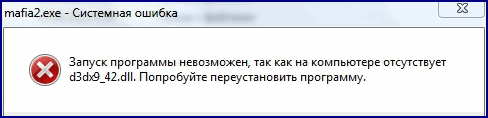
Корень проблем Mfc42u.pdb.dll
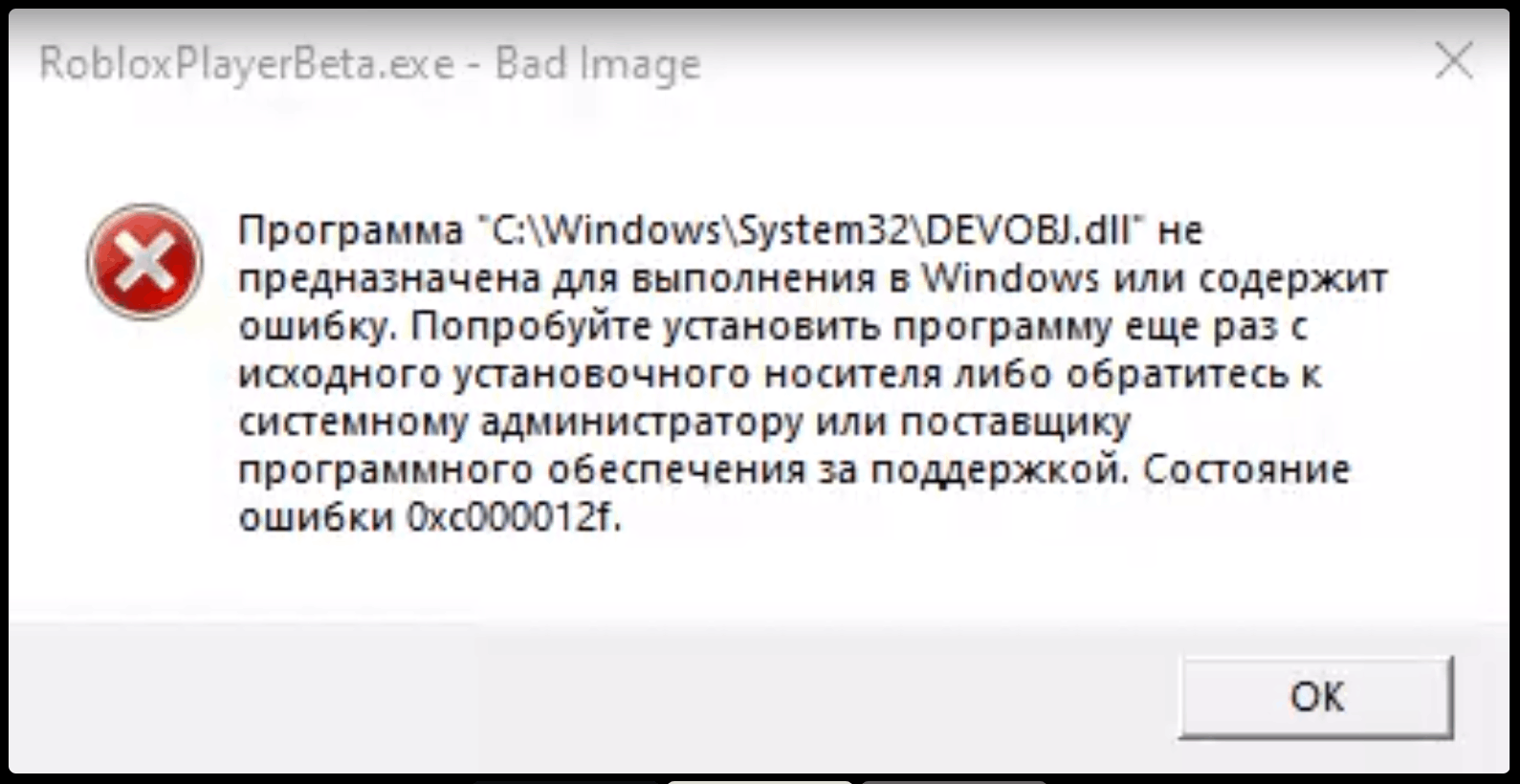
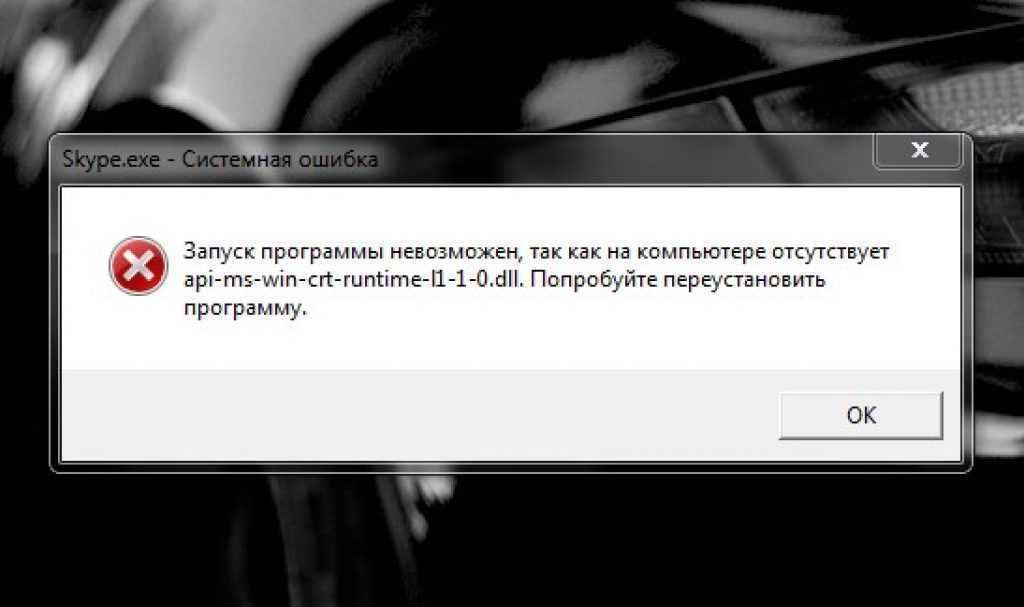
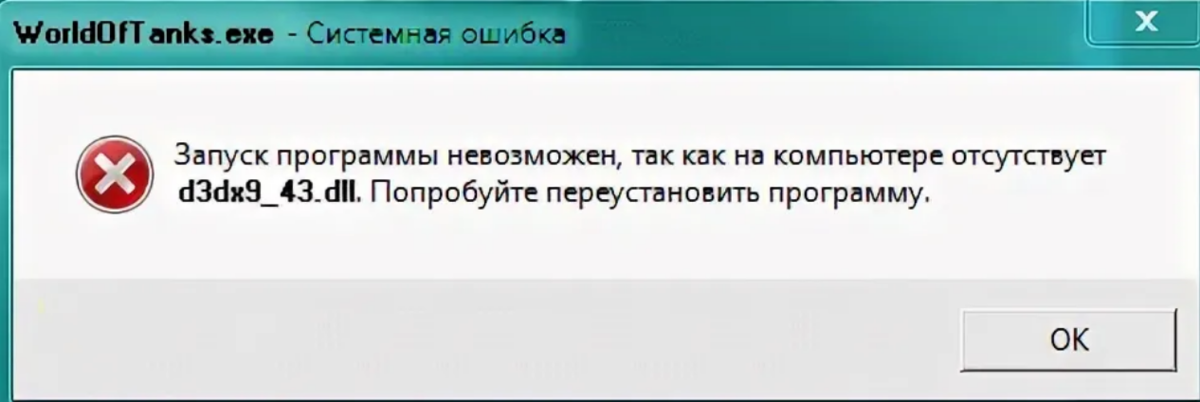
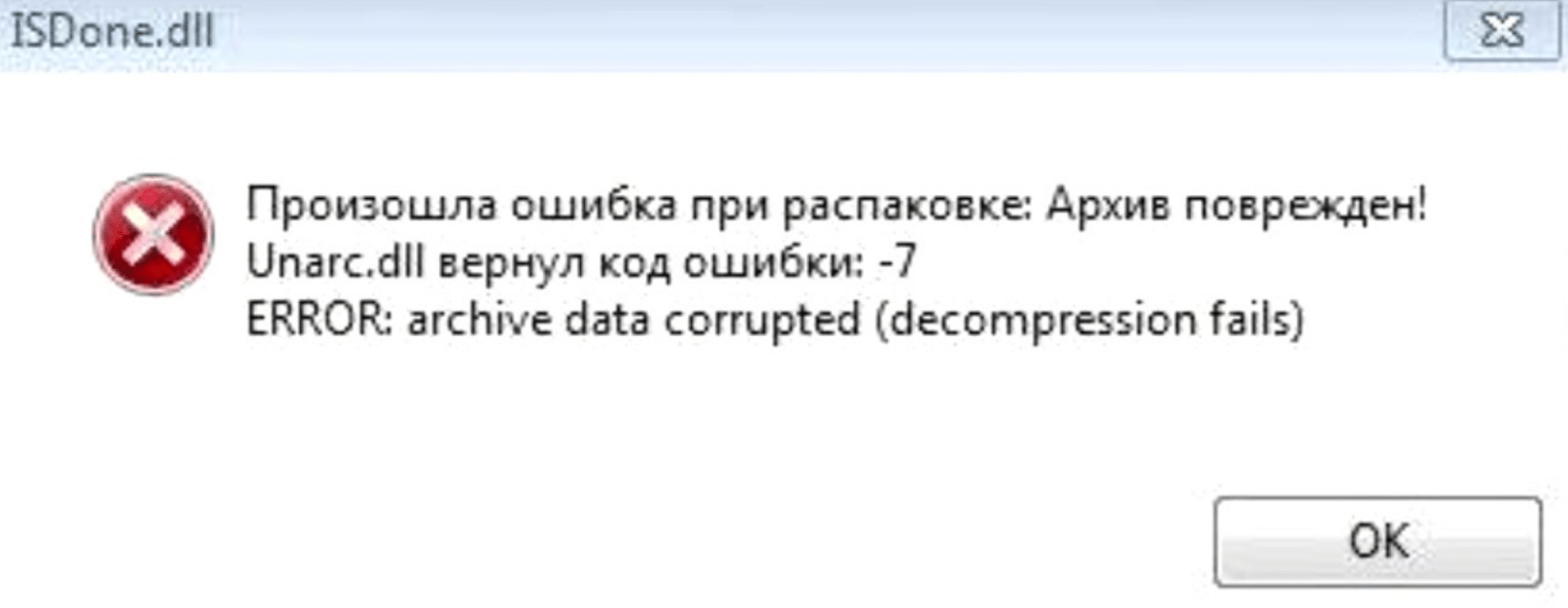
Как правило, mfc42u.pdb.dll проблемы атрибут поврежденного/отсутствующего mfc42u.pdb.dll. Обычно проблемы Microsoft Windows XP Service Pack 2 RC1 , Update CD Build 2096 возникают из-за того, что mfc42u.pdb.dll является файлом из внешнего источника.
Неправильное завершение работы компьютера или зараженные вредоносными программами файлы mfc42u.pdb.dll могут вызвать проблемы с Microsoft Windows XP Service Pack 2 RC1 , Update CD Build 2096, что приводит к поврежденным ошибкам. Когда файл mfc42u.pdb.dll поврежден, он не может быть загружен должным образом и представит сообщение об ошибке.
В редких случаях ошибки mfc42u.pdb.dll с Microsoft Windows XP Service Pack 2 RC1 , Update CD Build 2096 связаны с ошибками реестра Windows. Недопустимые ссылки препятствуют правильной регистрации mfc42u.pdb.dll, создавая проблемы с Microsoft Windows XP Service Pack 2 RC1 , Update CD Build 2096. Сломанные пути реестра mfc42u.pdb.dll можно отнести к перемещенным файлам mfc42u.pdb.dll, отсутствующему файлу mfc42u.pdb.dll или неудачной установке (или удалению) Microsoft Windows XP Service Pack 2 RC1 , Update CD Build 2096.
В первую очередь, проблемы с mfc42u.pdb.dll, созданные:
- Недопустимый раздел реестра mfc42u.pdb.dll (или поврежденный).
- Зазаражение вирусом повреждает файл mfc42u.pdb.dll.
- Аппаратный сбой, связанный с Microsoft, например видеокарта, повреждает mfc42u.pdb.dll.
- Другая установка приложения перезаписала правильную версию mfc42u.pdb.dll.
- mfc42u.pdb.dll злонамеренно (или ошибочно) удален другой мошенникой или действительной программой.
- mfc42u.pdb.dll злонамеренно или ошибочно удален другой программой (кроме Microsoft Windows XP Service Pack 2 RC1 , Update CD Build 2096).
Загрузите и замените файл mfc42u.dll
Последнее решение — вручную загрузить и заменить файл mfc42u.dll в соответствующей папке на диске. Выберите версию файла, совместимую с вашей операционной системой, и нажмите кнопку «Скачать». Затем перейдите в папку «Загруженные» вашего веб-браузера и скопируйте загруженный файл mfc42u.dll.
Перейдите в папку, в которой должен находиться файл, и вставьте загруженный файл. Ниже приведен список путей к каталогу файлов mfc42u.dll.
- Windows 10: C:\Windows\System32\
- Windows 8.1: C:\Windows\System32\
- Windows 8: 1: C:\Windows\System32\
- Windows 7: C:\Windows\System32\
- Windows 7: C:\Windows\System32\
- Windows Vista: —
- Windows Vista: —
- Windows XP: —
Если действия не помогли решить проблему с файлом mfc42u.dll, обратитесь к профессионалу. Существует вероятность того, что ошибка (и) может быть связана с устройством и, следовательно, должна быть устранена на аппаратном уровне. Может потребоваться новая установка операционной системы — неправильный процесс установки системы может привести к потере данных.
Как исправить mfc42deu.dll
Обновлено май 2023 г .:
Мы рекомендуем вам попробовать этот новый инструмент. Он исправляет множество компьютерных ошибок, а также защищает от таких вещей, как потеря файлов, вредоносное ПО, сбои оборудования и оптимизирует ваш компьютер для максимальной производительности. Это исправило наш компьютер быстрее, чем делать это вручную:
- Шаг 1: (Windows 10, 8, 7, XP, Vista — Microsoft Gold Certified).
- Шаг 2: Нажмите «Начать сканирование”, Чтобы найти проблемы реестра Windows, которые могут вызывать проблемы с ПК.
- Шаг 3: Нажмите «Починить все», Чтобы исправить все проблемы.
Если mfc42deu.dll отсутствует или поврежден, это может повлиять на многие приложения, включая операционную систему, что может помешать вам выполнять свою работу или использовать критические функции в критически важных программах.
Запустить SFC
Самый безопасный способ восстановить отсутствующий или поврежденный файл mfc42deu.dll, вызванный вашей операционной системой Windows, — запустить встроенную проверку системных файлов, которая заменяет отсутствующие или поврежденные системные файлы.
Для этого щелкните правой кнопкой мыши кнопку «Пуск» на компьютере Windows 10, чтобы открыть меню WinX, и щелкните ссылку «Командная строка (администратор)».
В окне CMD скопируйте следующую команду и нажмите Enter:
ПФС / SCANNOW
Сканирование может занять 10 минут, и если оно успешно завершено, вы должны перезагрузить компьютер. Запуск sfc / scannow в безопасном режиме или при запуске может дать лучшие результаты.
Обновить драйверы
Иногда при использовании аппаратного обеспечения, например принтера, вы получаете сообщение об ошибке mfc42deu.dll Эта ошибка может быть связана с более старой версией драйвера, который не совместим с обновленным файлом DLL, поэтому принтер ищет неправильный файл DLL и не может его найти.
Обновите драйверы вашего устройства, чтобы увидеть, решит ли это проблему.
Восстановление при загрузке
Восстановление при загрузке — это еще один способ восстановить все DLL-файлы, такие как mfc42deu.dll, до их первоначального рабочего состояния. Однако это исправление может вызвать проблемы в других программах, особенно если программа обновила файлы DLL.
Загрузите или переустановите mfc42deu.dll
В большинстве учебников и руководств авторы предупреждают своих читателей, чтобы они не загружали отсутствующие файлы mfc42deu.dll со случайных и непригодных для использования веб-сайтов, которые могут предоставить им вредоносное ПО. Это не без причины, конечно. Правда состоит в том, что в Интернете полно сайтов, которые обещают пользователям решить их проблемы, открывая определенные приложения или программы как можно скорее. К сожалению, очень немногие могут действительно оправдать ваши ожидания.


Хотя эта проблема встречается реже, потенциально гораздо более серьезная проблема заключается в том, что библиотеки DLL, которые вы загружаете из источников, отличных от поставщика, иногда могут быть загружены вирусами или другими вредоносными программами, которые могут заразить ваш компьютер. Это особенно верно для веб-сайтов, которые не слишком заботятся о том, откуда берутся их файлы. И это не так, как будто эти сайты сделают что-нибудь, чтобы рассказать вам о своих источниках высокого риска.
К счастью, процесс установки mfc42deu.dll довольно прост. Короче говоря, все, что вам нужно сделать, это скопировать оригинальный файл DLL в C: \ Windows \ System32. После копирования .DLL выполните следующую команду: regsvr32 mfc42deu.dll, и ваш .DLL будет успешно установлен.
(опциональное предложение для Reimage — Cайт | Лицензионное соглашение | Персональные данные | Удалить)
Что такое рабочая станция Windows NT 4.0 (отладка / проверенная сборка)
Mup.sys — это драйвер для Windows. Драйвер — это небольшая программа, которая позволяет компьютеру взаимодействовать с оборудованием или подключенными устройствами. Это означает, что драйвер имеет прямой доступ к внутренним компонентам операционной системы, аппаратному обеспечению и т. Д.
метод 2: Исправление Mfc140u.dll автоматически с помощью инструмента для исправления ошибок
Как показывает практика, ошибка вызвана непреднамеренным удалением файла Mfc140u.dll, что приводит к аварийному завершению работы приложений. Вредоносные программы и заражения ими приводят к тому, что Mfc140u.dll вместе с остальными системными файлами становится поврежденной.
Вы можете исправить Mfc140u.dll автоматически с помощью инструмента для исправления ошибок! Такое устройство предназначено для восстановления поврежденных/удаленных файлов в папках Windows. Установите его, запустите, и программа автоматически исправит ваши Mfc140u.dll проблемы.
Если этот метод не помогает, переходите к следующему шагу.